Arduino

Installer Arduino IDE sur les plateformes Intel IoT
Soumis par fredericmazue le
Image
Image
Image
Image
Image
Image
Image
Image
Image
Image
Image
Image

Ce guide vous apprendra à installer l’IDE Arduino et à vous connecter à votre carte Intel Edison ou Intel Galileo sur les systèmes d’exploitation Windows, OS X, ou Linux. Par SHAWN M. (Intel) 

Pré-requis

Choisissez votre système d’exploitation parmi Windows, Linux et Mac OS X

Installation sur Windows (Voir plus bas pour Linux et Mac OS X)

1.       Si ce n’est pas déjà le cas, installez 7zip, un utilitaire de compression et décompression gratuit qui peut être téléchargé ici : www.7zip.org.

2.       Téléchargez L’IDE Arduino depuis la page du logiciel Arduino. Assurez-vous de télécharger la version qui correspond à votre système d’exploitation. Téléchargez l’archive .zip plutôt que le fichier.exe.

3.       Naviguer jusqu’au dossier où vous avez téléchargé le fichier .zip contenant l’IDE Arduino.

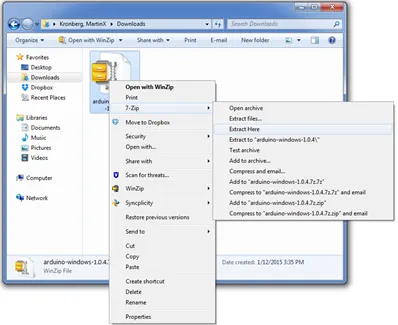
4.       Faites un clic droit sur le fichier .zip, choisissez le menu 7-zip, et sélectionnez Extraire vers "arduino-…".

Figure 1 – Extraction de l’IDE Arduino avec 7zip

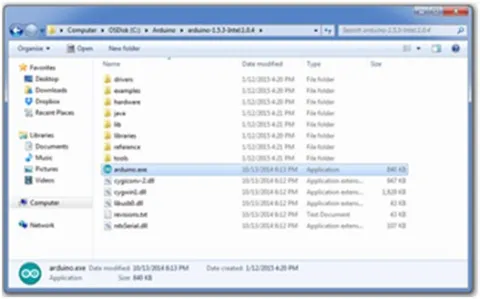
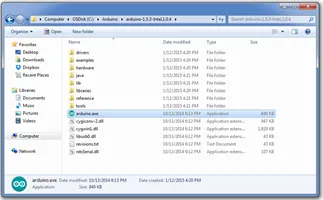
5.  Ouvrez le dossier extrait (Figure 2). Vous pouvez déplacer ce dossier où vous le souhaitez. Un endroit judicieux peut être de créer un dossier C:\Arduino. Pour cet exemple, nous en resterons au dossier Téléchargement où il a été décompressé.

Figure 2 – Ouvrez arduino.exe

6.  Double-cliquez sur arduino.exe. L’IDE Arduino s’ouvre.

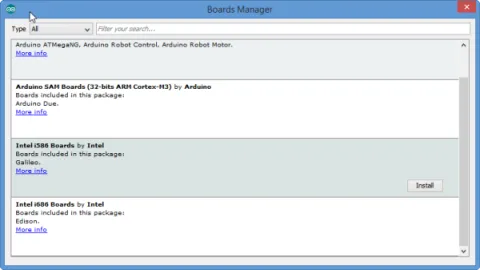
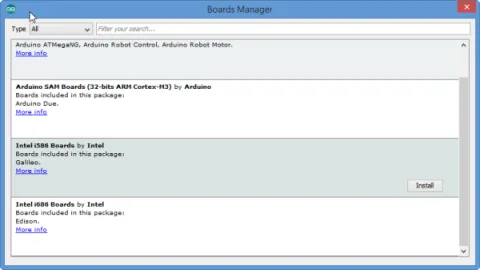
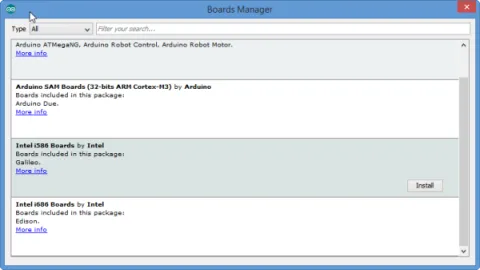
7.  Choisissez Outils > Carte > Gestionnaires de Cartes. Le Gestionnaire de Cartes s’ouvre.

Figure 2 bis

8.  Dans la liste des cartes, sélectionnez le type de votre carte. Par exemple, si vous avez une carte Intel Edison, sélectionnez Cartes Intel i686, qui comprend la carte Intel Edison.

9.  Cliquez sur Installer. Lorsque le processus d’installation est terminé, cliquez sur OK.

Maintenant que vous avez installé l’IDE Arduino, reportez-vous à Exemple de clignotement pour l’IDE Arduino pour un tutoriel étape par étape qui vous permettra de faire clignoter un voyant sur votre carte.

Installation sur OS X

1.       Téléchargez L’IDE Arduino depuis la page des Téléchargements Logiciels. Assurez-vous de télécharger la version qui correspond à votre système d’exploitation.

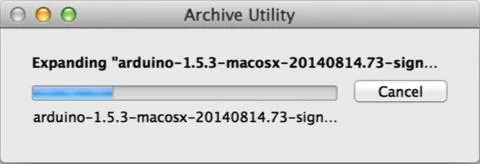
2.       Naviguez vers le dossier dans lequel vous avez copié le fichier .zip de l’IDE Arduino et faites un double-clic pour ouvrir l’archive. Cela décompressera une application nommée Arduino dans le dossier Téléchargement.

Figure 3 – Fenêtre d’extraction

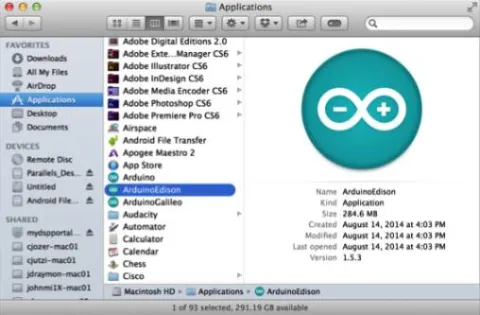
3.  Renommez le fichier Arduino en ArduinoEdison ou ArduinoGalileo et déplacez-le dans Applications.

Figure 4 - L’IDE Arduino dans les Applications

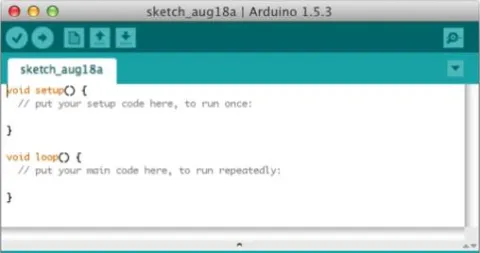
4.  Double-cliquez sur votre fichier renommé et cette fenêtre devrait s’ouvrir.

Figure 5 – L’écran principal d’ouverture de l’IDE

5.  Choisissez Outils > Carte > Gestionnaires de Cartes. Le Gestionnaire de Cartes s’ouvre.

Figure 5 Bis

6.  Dans la liste des cartes, sélectionnez le type de votre carte. Par exemple, si vous avez une carte Intel Edison, sélectionnez Cartes Intel i686, qui comprend la carte Intel Edison.

7.  Cliquez sur Installer.

8.  Lorsque le processus d’installation est terminé, cliquez sur OK.

Maintenant que vous avez installé l’IDE Arduino, reportez-vous à Exemple de clignotement pour l’IDE Arduino pour un tutoriel étape par étape qui vous permettra de faire clignoter un voyant sur votre carte.

Installer sur Linux

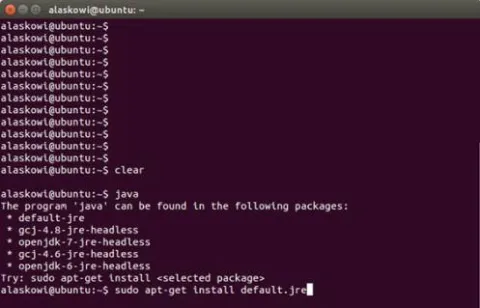
1.       Pour vérifier si Java est installé, ouvrez un terminal et saisissez la commande : java

Figure 6 - Installez Java en ligne de commande

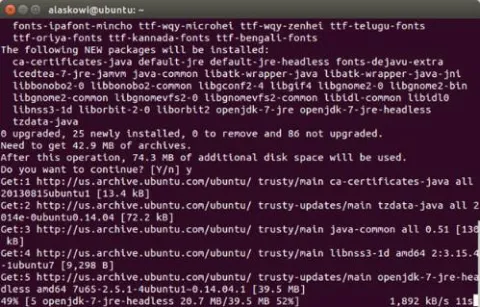
2.  Si vous voyez le message ci-dessus, vous n’avez pas Java installé et vous devez l’installer. Pour installer le paquet Java, entrez la commande :

sudo apt-get install default.jre

Il peut vous être demandé de saisir votre mot de passe utilisateur.

Figure 7 - Installation de Java

3.  Téléchargez L’IDE Arduino depuis la page des Téléchargements Logiciels. Assurez-vous de télécharger la version qui correspond à votre système d’exploitation. Les versions récentes de Linux utiliseront un type de fichier .txz plutôt que .tgz 

4.  Naviguez vers le dossier où vous avez copié le fichier .tgz ou .txz de l’IDE Arduino et double-cliquez pour ouvrir l’archive. 

Note : pour décompresser en ligne de commande utilisez xz avec la commande unxz IntelArduino-1.6.0-Linux64.txz. Si vous n’avez pas installé xz, utilisez $ sudo apt-get install xz-utils  pour Ubuntu ou autres machines basées sur Debian ou $ sudo yum install xz pour machines Red Hat, Fedora, CentOS, ou similaires

5.  Cliquez sur Extraire et naviguez jusqu’au dossier où vous souhaitez extraire l’IDE Arduino. Dans cet exemple, nous le laisserons dans le répertoire des Téléchargements. Cliquez sur Extraire.

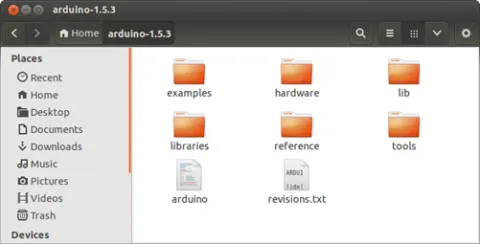
6.  Le dossier extrait devrait contenir un fichier nommé arduino, ainsi que plusieurs dossiers (Figure 8).

Figure 8 – Le dossier de l’IDE Arduino après extraction

7.  Ouvrez une nouvelle fenêtre de terminal.

8.  Naviguez vers le dossier de l’IDE Arduino. Dans cet exemple, la commande sera  cd Downloads/arduino-x.x.x/, où x.x.x est le numéro de version de l’IDE Arduino que vous avez téléchargé.

Note : lorsque vous commencez à taper cd Downloads/arduino, vous pouvez appuyer sur  Tab pour compléter automatiquement l’adresse du dossier.

Figure 9 – Naviguez au dossier de l’IDE Arduino en ligne de commande

9.  Pour lancer Arduino avec les privilèges administrateur, entrez la commande :

sudo ./arduino.

Si cela vous est demandé, entrez votre mot de passe. L’IDE Arduino s’ouvre.

10. Dans une fenêtre de communication série, vérifiez la disponibilité du port /ttyACM en entrant la commande suivante :

ls /dev/ttyACM*

Note : si le port /ttyACM n’est pas disponible, voici quelques explications possibles :

o        Le gestionnaire réseau utilise ce port. Lorsque le port devient actif, le gestionnaire réseau peut revendiquer ce port, ce qui bloque l’accès de l’IDE à ce port. La commande exacte pour résoudre ce problème va dépendre de votre distribution Linux. Par exemple, la commande :

sudo apt-get remove modemmanager

peut fonctionner.

o        Le port /ttyACM n’a pas été créé automatiquement lorsque vous avez connecté votre carte. Pour ajouter le port, faites comme suit :

  1 Créez un fichier : etc/udev/rules.d/50-arduino.rules

  2 Ajoutez ce qui suit au fichier :

  KERNEL=="ttyACM[0-9]*", MODE="0666"

  3 Redémarrez udev en saisissant la commande suivante :

  sudo service udev restart

  Si vous utilisez une machine virtuelle, vous pourriez devoir redémarrer Linux au sein de la machine virtuelle.

Note : si vous avez un message vous demandant si vous souhaitez visiter la page de téléchargement d’Arduino, sélectionnez Non.

11. Choisissez Outils > Carte > Gestionnaires de Cartes. Le Gestionnaire de Cartes s’ouvre.

Figure 10

12. Dans la liste des cartes, sélectionnez le type de votre carte. Par exemple, si vous avez une carte Intel Edison, sélectionnez Cartes Intel i686, qui comprend la carte Intel Edison.

13.     Cliquez sur Installer.

  1. 14.     Lorsque le processus d’installation est terminé, cliquez sur OK.

          Étapes suivantes

Maintenant que vous avez installé l’IDE Arduino, reportez-vous à Exemple de clignotement pour l’IDE Arduino pour un tutoriel étape par étape qui vous permettra de faire clignoter un voyant sur votre carte.

Résolution des problèmes

Si vous avez de quelconques problèmes que vous ne parvenez pas à résoudre, reportez-vous aux Forums Intel Edison pour poster vos questions et rechercher des solutions.

Ressources

  • Pour une bonne introduction aux questions matérielles, jetez un œil au Wiki du Grove Starter Kit, qui propose une vue d’ensemble et un code d’exemple pour tous le matériel inclus dans le Grove Starter Kit Plus. Si vous avez un matériel différent, recherchez le nom de votre matériel en conjonction avec "Arduino" afin de trouver du code d’exemple des bibliothèques à utiliser.

Note : la carte Intel Edison avec la carte d’extension Arduino et la carte Intel Galileo peuvent être considérées comme un Arduino Uno, et cet ensemble est compatible avec tous les capteurs Arduino Uno. Cependant, notez que les broches 10 et 11 de la carte Intel Edison ne sont PAS en mesure de délivrer une sortie à tension variable (PWM), malgré l’inscription sur la carte d’extension.

Rendez-vous également sur la zone des développeurs Intel IoT ou sur la page Intel Maker pour découvrir les outils de développements et les projets en cours.
Arduino : librairie graphique pour écran OLED

Soumis par francoistonic le
Image

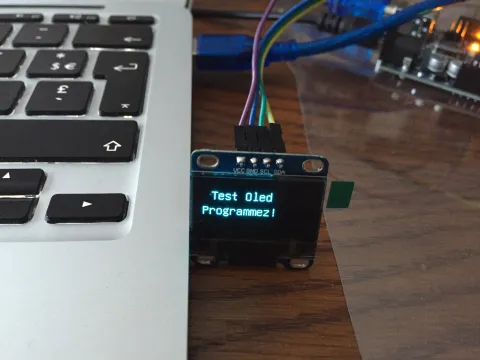
Vous avez sans doute été confronté à ce problème : j’achète un écran OLED  (typiquement du 96x96) pour quelques euros, je le connecte mais après je fais comment ? 

Vous serez souvent dans un des 2 cas suivants :

  • OLED d’un fournisseur « officiel » : une librairie est sans doute proposée par défaut et qu’il faudra récupérer (voir la doc officielle si elle existe)
  • OLED générique (sans marque) : pas de doc technique le plus souvent, aucun exemple.

Pour un OLED officiel, vous trouverez une documentation plus ou moins officielle et/ou une librairie. La communauté a peut être aussi déjà travaillé avec cet écran, n’hésitez jamais à chercher, notamment sur Instructable. 

Dans le cas d’un OLED générique, cela peut rapidement être délicat à gérer. Il existe plusieurs librairies graphiques pour OLED sur Arduino (notre usage). Nous avons rapidement opté pour la librairie U8glib. Cette librairie est très générique et est utilisable par de nombreux écrans, notamment avec une carte Arduino. Le projet a récemment migré sur Github.

U8glib s’installe comme toute autre libraire Arduino et dans son code, il suffit de faire un include pour l’inclure. Pour un débutant en Arduino ou en programmation, elle nécessite un temps d’apprentissage car elle est très riche et il faut un peu de temps pour comprendre sa « logique » surtout pour de l’affichage complexe de données de différents composants, avec différentes polices, etc. Et parfois, l’affichage se révèle très instable. Il faudra bien choisir le constructeur, celui-ci est indispensable pour pouvoir gérer l'écran et afficher dessus.

Si vous ne voulez pas vous embêter, un écran de type Grove OLED qui simplifie beaucoup la programmation mais la librairie Grove est aussi moins riche que la U8glib.

François Tonic

Assemblage de la carte Intel Edison avec la carte d’extension Arduino

Soumis par admin le
Image
Image
Image
Image
Image
Image
Image
Image
Image
Image
Image
Image
Image
Image
Image
Image
Image
Image
Image

Dans ce guide, vous connecterez le module Intel Edison à une carte d’extension Arduino.

Prérequis

  • Module Intel Edison
  • Carte d’extension Arduino
  • 2 câbles USB Micro B vers Type A
  • Une alimentation électrique à courant continu. Votre alimentation électrique doit répondre à ces caractéristiques :
    • 7-15 volts continus
    • Au moins 1500 mA
    • La broche interne devrait être le pôle positif de l’alimentation

Note : Une alimentation électrique externe est la meilleure façon d’alimenter la carte Intel Edison. Cependant, vous pouvez alimenter votre carte par USB si vous n’avez pas d’alimentation électrique externe. Pour plus de détails, reportez-vous à la section Alimenter votre carte par USB ci-dessous. Nous vous conseillons une alimentation de type EMSA120150 ou similaire :

Assemblez votre carte

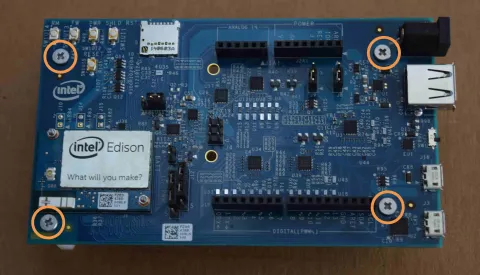
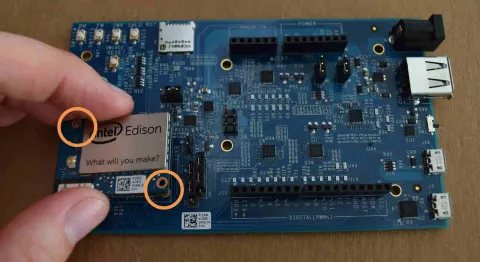
1.       Placez le module Intel Edison dans le repère blanc qui figure sur votre carte d'extension, en prenant soin d’aligner les trous sur le module avec les vis de la carte d’extension.

2.       Appuyez sur le module juste en dessous de la mention What will you make? jusqu'à ce que vous sentiez que les connecteurs sont correctement enfichés. Lorsque vous tournez le module et la carte d’extension sur la tranche, les deux pièces doivent correspondre et être parfaitement alignées.

3.       Utilisez les deux écrous hexagonaux (inclus dans la boîte) pour fixer le module à la carte d'extension.

4. Insérez une vis dans le trou d’un des angles, et fixez l'entretoise en plastique.

5.       Répétez l’opération pour les trois autres entretoises d’angle.


Connectez la carte à votre système

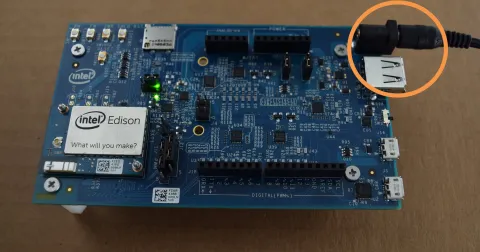
1.       Branchez l’alimentation électrique. Note : Si vous n’avez pas d’alimentation électrique à courant continu, vous pouvez toujours alimenter la carte à partir d’un port USB. Pour plus de détails, reportez-vous à la section Alimenter votre carte par USB ci-dessous.

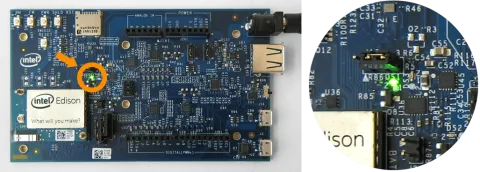
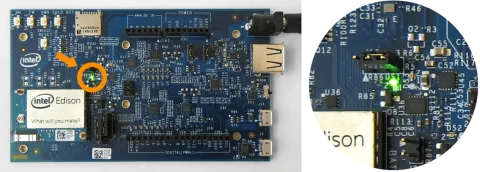
2.       Un voyant vert devrait s’allumer sur la carte d’extension. Si ce n’est pas le cas, vérifiez vos branchements.

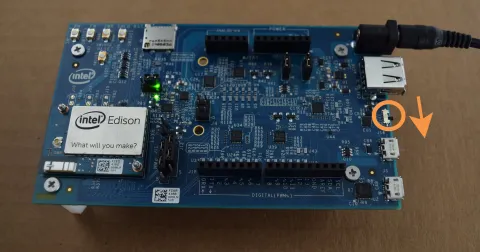
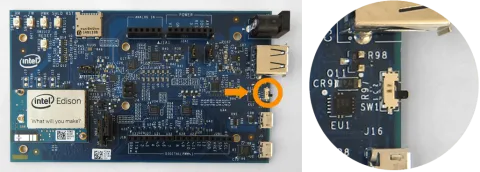
3. Localisez le micro-interrupteur qui se trouve entre les ports USB de la carte d’extension. Positionnez le micro-interrupteur en position basse vers les ports micro-USB, si ce n’est pas déjà fait.

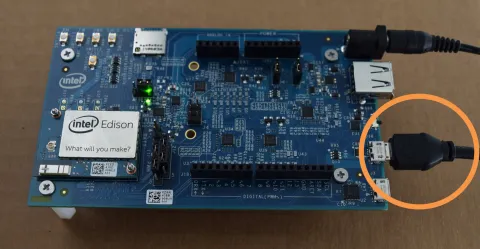
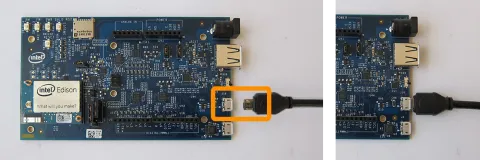
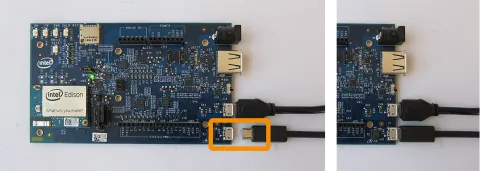
4. Branchez l’un des câbles micro-USB dans le connecteur USB du milieu de la carte d’extension.

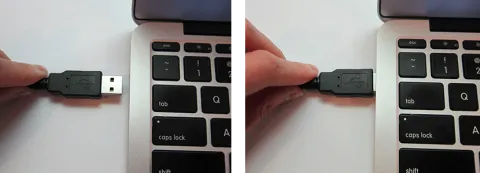
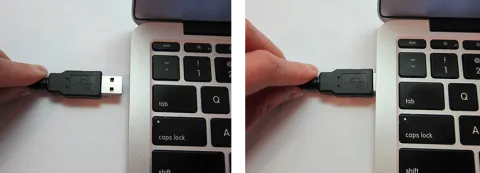
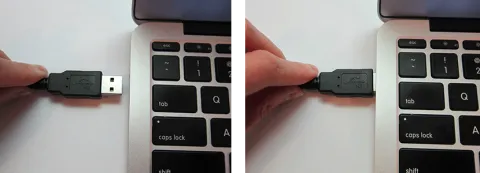
5. Branchez l’autre côté du câble USB à votre ordinateur.

Comment savoir quand la carte est prête ?

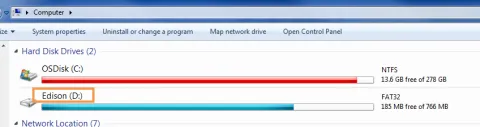
Vous saurez que votre carte a achevé son initialisation lorsque votre ordinateur montera un nouveau volume (un peu comme lorsque vous insérez une carte SD dans votre ordinateur). Si vous ne voyez pas de nouveau lecteur, ou si le voyant (DS1 sur la carte d’extension Arduino) s’allume et s’éteint, vérifiez la connexion de votre alimentation électrique. 

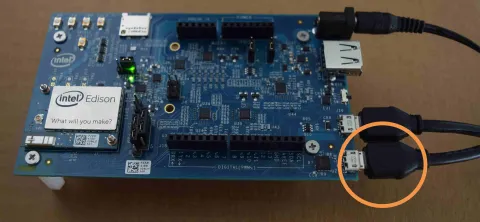
1.       Branchez le second câble micro-USB dans le connecteur USB sur le côté de la carte.

2.       Branchez l’autre côté du câble USB à votre ordinateur.


Maintenant que vous avez assemblé votre carte Intel Edison, continuez la procédure de mise en route en installant vos pilotes.

Alimenter votre carte par USB

Si une alimentation électrique externe et la méthode d’alimentation privilégiée pour la carte Intel Edison, vous pouvez aussi alimenter votre carte par USB, tel que décrit dans cette section. Gardez à l’esprit les éléments ci-dessous :

  • Certains ports USB de votre équipement peuvent ne pas être en mesure de fournir suffisamment d’énergie à la carte. Cela pourrait, le cas échéant, mener à des comportements très imprévisibles de la carte, surtout lorsque le Wi-Fi* ou des moteurs sont allumés.
  • Si vous connectez votre carte à un ordinateur portable, assurez-vous de brancher votre ordinateur portable pour garantir que votre carte est suffisamment alimentée.

1.       Localisez le micro-interrupteur qui se trouve entre les ports USB de la carte d’extension. Positionnez le micro-interrupteur en position basse vers les ports micro-USB, si ce n’est pas déjà fait.

2.       Branchez l’un des câbles micro-USB dans le connecteur USB du milieu de la carte d’extension.


3.       Branchez l’autre côté du câble USB à votre ordinateur.


4.       Branchez le second câble micro-USB dans le connecteur USB sur le côté de la carte.

5.       Branchez l’autre côté du câble USB à votre ordinateur.

6.       Un voyant vert devrait s’allumer sur la carte d’extension. Si ce n’est pas le cas, vérifiez vos branchements, branchez l’alimentation de votre ordinateur portable, essayez un autre port USB de votre ordinateur, ou essayez d’utiliser un concentrateur USB disposant d’une alimentation électrique.

Étapes suivantes

Maintenant que vous avez assemblé votre carte Intel Edison, continuez la procédure de mise en route en installant vos pilotes. 

En cas de besoin, vous pouvez consulter le guide de démarrage Edison ainsi que le forum dédié. Rendez-vous également sur la zone des développeurs Intel IoT pour découvrir l’ensemble des outils de développement.

Autres Ressources

Ressources Edison

Article original

Faire clignoter une LED avec l’IDE Arduino

Soumis par fredericmazue le
Image
Image
Image
Image
Image
Image
Image
Image
Image
Image
Image
Image

Faire clignoter une LED avec l’IDE Arduino

Ce guide vous expliquera comment lancer un sketch d’exemple sur votre carte Intel IoT en utilisant l’IDE Arduino. Ces instructions sont conçues à destination du module Intel Edison avec la carte d’extension Arduino, mais peuvent également être appliquées à la carte Intel Galileo. Par Joseph Bulter (Intel)

Prérequis

Mise en place

1 - Lancez Arduino.

Figure 1 – Ouvrez arduino.exe.

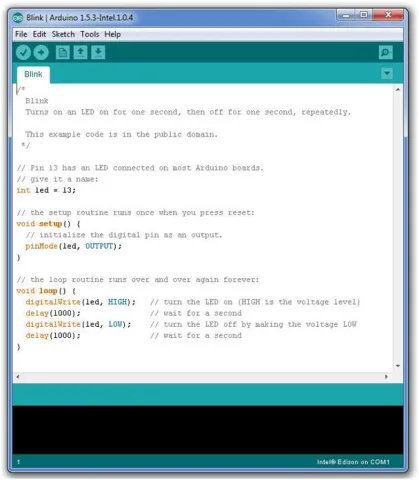
2 - Ouvrez le sketch d’exemple de clignotement de la LED : Fichier > Exemples > 1. Basique > Clignoter. Vous devriez voir une fenêtre comme sur la Figure 2.

Figure 2 – Chargez l’exemple de clignotement dans l’IDE.

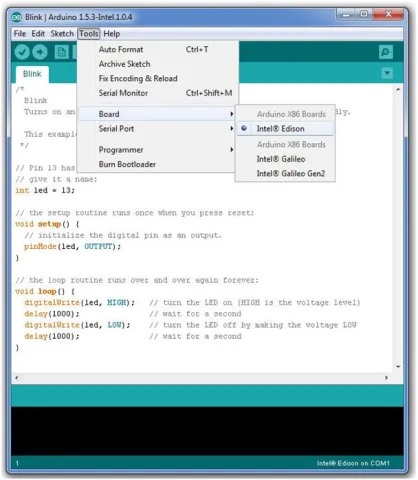
3 - Sélectionnez Outils > Carte, puis choisissez votre carte, comme dans la Figure 3.

Figure 3 – Sélectionnez Intel Edison depuis le menu Outils > Carte                                                                                                            

4 - Sélectionnez l’appareil en série avec la carte depuis le menu Outils > Port Série. Reportez-vous aux instructions ci-dessous selon votre système d’exploitation.

Note : La méthode la plus simple pour savoir quel port la carte utilise est de déconnecter votre carte, redémarrer l’IDE, et ouvrir à nouveau le menu. L’entrée qui disparait devrait être la carte Edison. Connectez à nouveau la carte, redémarrez l’IDE, et sélectionnez ce port série. 

Sous Windows (Voir plus bas pour Linux et Mac OS X)

Une méthode simple pour savoir quel port utilise la carte est de déconnecter votre carte, de redémarrer l’IDE, et d’ouvrir à nouveau le menu ; l’entrée qui disparait devrait être la carte Edison. Connectez à nouveau la carte, redémarrez l’IDE, et sélectionnez ce port série. 

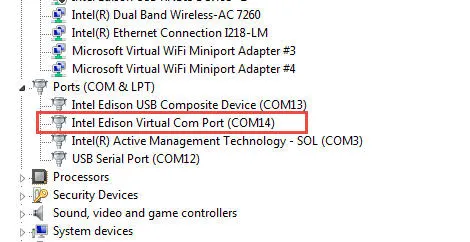
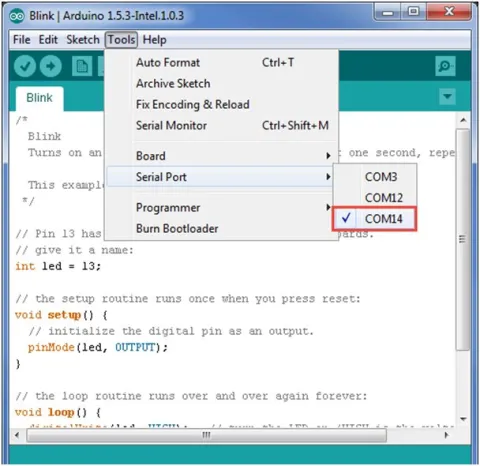
Le port est probablement COM3 ou plus, et est appelé "Intel Edison Virtual Com Port" dans le Gestionnaire d’Appareil, comme sur la Figure 4. Il ne s’agit PAS de "USB Serial Port". COM1 et COM2 sont généralement réservés pour les ports série matériels. Sélectionnez votre port COM, comme montré sur la Figure 5.

Figure 4 – Sélectionnez l’Intel Edison Virtual Com Port (COM#)

Figure 5 – Sélectionnez le port COM depuis le menu Outils > Port Série en utilisant Windows

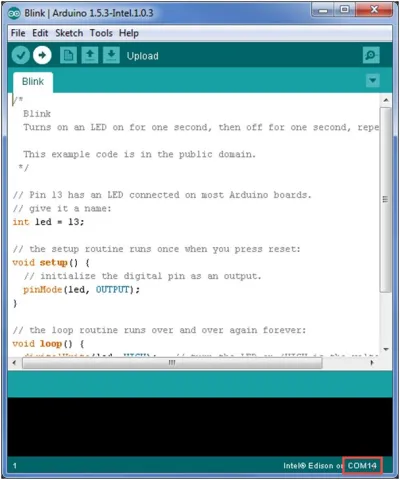
Maintenant, le port indiqué en bas à droite devrait correspondre au numéro de port COM de 'Intel Edison Virtual Com Port (COM#)" dans le Gestionnaire d’Appareil, comme montré dans la Figure 6.

Figure 6 – Le numéro COM devrait correspondre à l’Intel Edison Virtual Com Port (COM#). 

Une fois que vous avez sélectionné votre port, reportez-vous à la section télécharger le sketch sur votre carte ci-dessous.

Sous Linux

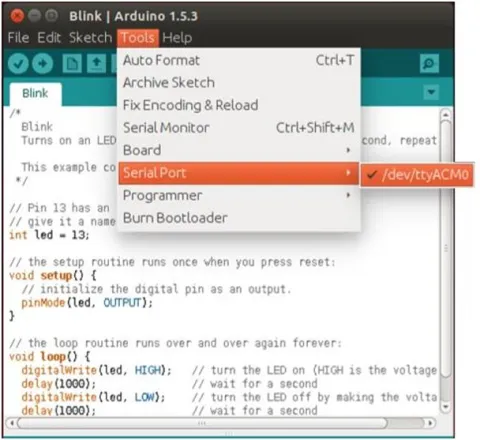
Le port est probablement /dev/ttyACM0, comme sur la Figure 7.

Figure 7 – Sélectionnez /dev/ttyACM0 depuis le menu Outils > Port Série en utilisant Linux

Note : Si le port /ttyACM n’est pas disponible, cela peut être dû à différentes raisons : 

  • Modem Manager utilise le port. Lorsque le port devient actif, Modem Manager peut réclamer le port, bloquant à l’IDE l’accès au port. La commande exacte pour désactiver dépendra de votre distribution Linux. Par exemple, la commande

sudo apt-get remove modemmanager

        peut fonctionner.

  • Le port /ttyACM n’a pas été créé automatiquement lorsque vous avez branché votre carte. Pour ajouter le port fait comme suit :

                a. Créez un fichier etc/udev/rules.d/50-arduino.rules

                b. Ajoutez ce qui suit au fichier

                    KERNEL=="ttyACM[0-9]*", MODE="0666"

                c. Redémarrez udev avec la commande suivante 

                    sudo service udev restart

                Si vous utilisez une machine virtuelle, vous pourriez devoir redémarrer Linux dans la machine virtuelle.

  • Si vous ne pouvez toujours pas voir le port dans l’IDE, cela peut être parce que votre utilisateur n’a pas été ajouté au groupe dialout. Ajoutez-vous au groupe dialout avec

       sudo adduser your_user_name dialout

       Puis redémarrez l’IDE et essayez à nouveau.

Une fois que vous avez sélectionné votre port, reportez-vous à télécharger le sketch sur votre carte.

Sous OS X

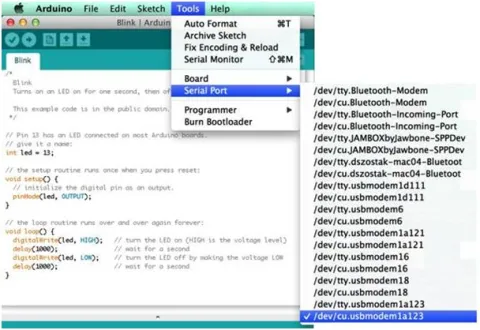
Le port est probablement /dev/cu.usbmodemxxxx, comme sur la Figure 8.

Figure 8 - Sélectionnez /dev/cu.usbmodemxxxx dans le menu Outils > Port Série en utilisant OS X

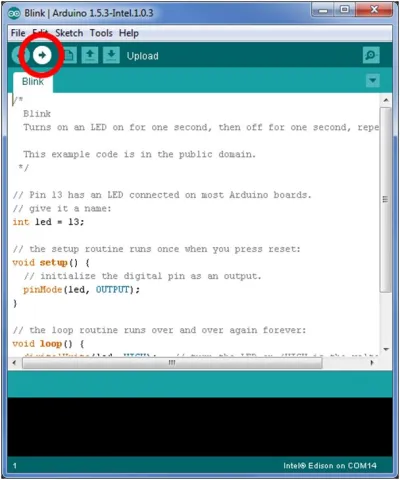
5 - Cliquez sur le bouton Téléchargement en haut à gauche pour charger et lancer le sketch sur votre carte, comme sur la Figure 9.

Une fois que vous avez sélectionné votre port. Téléchargez le sketch sur votre carte

  1. Cliquez sur l’icône de Téléchargement en haut à gauche pour charger et lancer le sketch sur votre carte.
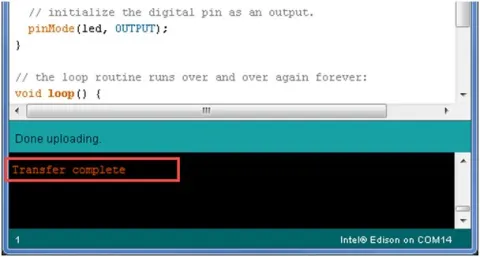
  2. Vous devriez voir les messages Téléchargement terminé et Transfert réussi lorsque votre sketch a été envoyé.


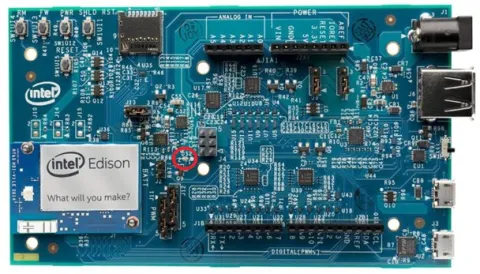
  1. La LED DS2 de la carte devrait maintenant clignoter ON/OFF toutes les secondes.

Étapes suivantes

Si vous avez le Grove Starter Kit Plus Intel IoT Edition, voici comment ajouter vos capteurs :

1. Naviguez jusqu’au dépôt github du Seeed-Studio.

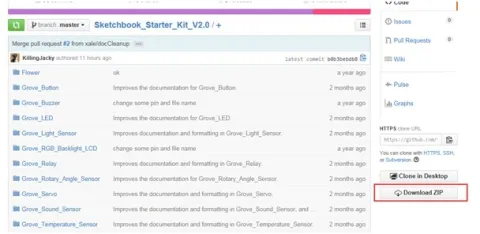
2. Cliquez sur Télécharger ZIP (voir Figure 12).

Figure 12 – Naviguer vers le github de Seeed-Studio.

3. Décompressez, et copiez dans le dossier /libraries de votre dossier Arduino.     

4. Supprimez les "." dans le nom du dossier pour qu’il soit renommé : "Sketchbook_Starter_Kit_V20"      

5. Redémarrez l’IDE Arduino*.        

6. Connectez les capteurs souhaités et lancez le code.

Dépannage

Ressources

Pour davantage de ressources, visitez la page Ressources développeur Intel® Edison ainsi que la zone des développeurs Intel IoT

Ressources

Exemple de clignotement sans délai

Edison Software Downloads

XDK Intel IoT

C.H.I.P un concurrent pour le Raspberry Pi !

Soumis par fredericmazue le
Image
Image
Image

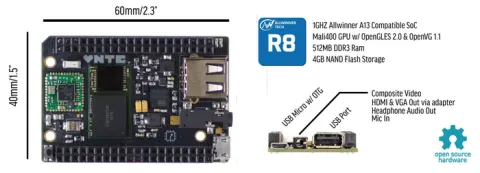
Le Raspberry Pi ? Trop gros, trop cher ! :-) Désormais, le Raspberry Pi, ordinateur de poche pour geeks, a un concurrent en la personne de C.H.I.P, un ordinateur dont le prix de base est de 9 dollars.

L'ordinateur est construit autour d'un SoC Allwinner A13. Le fondeur a conçu une version spéciale de sa puce, la R8, spécialement pour le projet C.H.I.P. Autour de processeur, 512 Mo de RAM DDR3 et 4 Mo pour le stockage. Ce qui est suffisant, souligne le constructeur Next Thing, une start-up californienne, pour faire tourner de vrais logiciels et faire un travail réel avec cette machine.

De fait, le C.H.I.P vient tout prêt avec un Linux dedans. C.H.I.P ne supporte d'ailleurs que Linux, en l'occurrence un système maison construit sur Debian, à la différence de Raspberry Pi qui supporte d'autres systèmes UNIX, par exemple FreeBSD ou OpenBSD, et même Windows 10 ! Toutefois il ne semble pas du tout exclu que des bidouilleurs puissent faire tourner un autre OS sur C.H.I.P.

Toujours est-il que Next Thing insiste sur le fait que l'ordinateur est prêt à l'emploi et permet d'entrée de jeu de naviguer sur Internet, de travailler avec la suite Libre Office. GIMP, Penguin, VLC et autres incontournables du libre y sont installés.

C.H.I.P casse la baraque. Next Thing avait besoin de 50 000 dollars de souscriptions pour démarrer la construction de son engin. Au moment de la rédaction de cet article, la souscription sur KickStarter atteint  presque le million de dollars, et elle doit rester ouverte encore 25 jours.
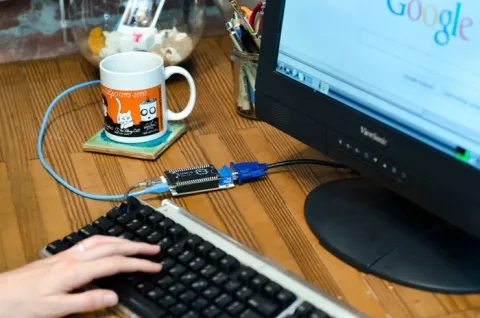
Mais C.H.I.P est-il vraiment aussi cheap, aussi peu cher qu'il le prétend ? Pas tout à fait en y regardant bien. C'est au moins au niveau de la connectivité que ça coince un peu. Si le Wifi et le Bluetooth sont intégrés, ce qui permet de surfer sans fil sur Internet, dans sa carte d'une taille de 6x4 cm, C.H.I.P ne propose que des ports USB et micro USB, ainsi qu'une sortie vidéo composite. Pour utiliser l'ordinateur en VGA ou HDMI il est nécessaire d'acquérir des adaptateurs dont les prix sont de 10 ou 15 dollars respectivement. Exorbitant ! Plus cher que l'ordinateur lui-même :-) C.H.I.P est proposé avec une quantités d'accessoires indéniablement intéressants, comme la petite batterie pour une utilisation autonome, mais au final, la note grimpe vite et on se retrouve loin des 9 dollars de base.

Ceci dit, C.H.I.P a de quoi plaire aux geeks :-)

Maker : bien choisir son capteur de gaz

Soumis par francoistonic le
Image
Image

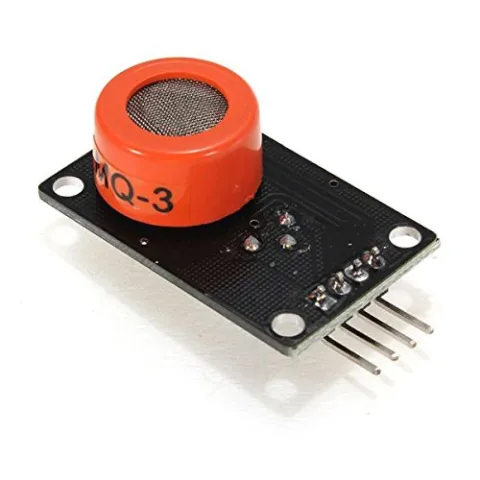
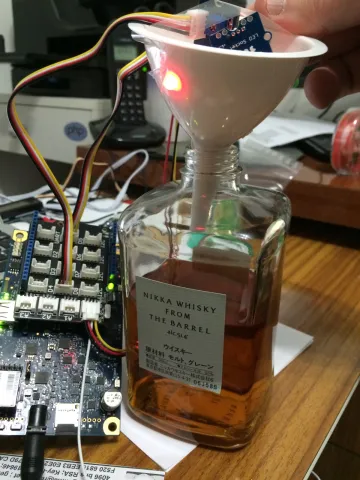
Nous avons eu une petite idée toute simple : créer un petit éthylotest, à la mode maker. En fait, rien de plus simple. Après avoir grillé une carte clone Arduino, nous nous rabattons sur notre carte Intel Galileo gen2, à laquelle, nous rajoutons une shield d’extension Grove. A partir de là, se pose la question du capteur de gaz à utiliser. 

Il existe une grande variété de capteurs de gaz. Nous cherchons un capteur pour l’alcool, capable d’analyser l’air ambiant et l’haleine. Le plus simple est d’aller voir dans la catégorie capteur MQ. Ce sont des capteurs électrochimiques, petits et efficaces. Il existe une vingtaine de modèles : MQ-x ou MQx. Chaque modèle a sa sensibilité propre. Pour notre projet, il faut opter pour un capteur MQ-3, sensible à l’alcool et à l’éthanol. Il analyse la concentration d’alcool (et donc aussi sa présence) dans l’haleine et dans l’air ambiant immédiat. Il est très facile à trouver à des prix très intéressants (3 ou 5 €). Selon la sensibilité et la marque, les prix double ou triples (9 € pour le capteur Grove Alcohol Sensor). Pensez à ne pas connecter (sur le capteur) la broche Dout. Quand on utilise l’entrée analogique pour récupérer les données du MQ-3, on utilise la broche Aout. Vous pouvez utiliser le Dout si vous utilisez aussi une broche numérique. 

Certains capteurs nécessitent un calibrage en environnement neutre, pouvant prendre plusieurs minutes. 

Selon le type de gaz, vous choisissez tel ou tel modèle de capteur :

  • - MQ-2 : méthane, butane, LPG (gaz de pétrole liquéfié)
  • - MQ-5 : gaz naturel, LPG
  • - MQ-7 : monoxide de carbone
  • - MQ131 : ozone

A vous de jouer !

François Tonic

TechDays 2015 : geek in da house, énormissime session !

Soumis par francoistonic le
Image

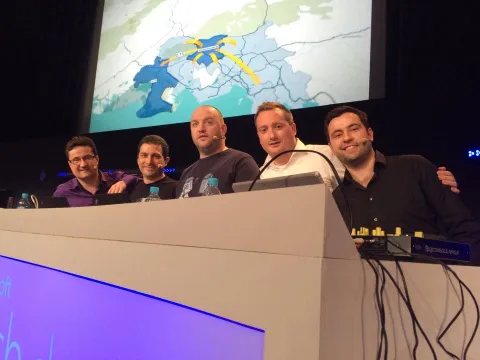
Tout commence par une longue DJ pour faire patienter les centaines de geeks et de développeurs qui attendent LA session de la journée. Sur scène, nous avons du lourd : Stan, David, Arnaud (DJ pour l’ambiance), Laurent, Sébastien. 

Laurent rappelle comment il a connecté des capteurs en tout genre dans le jardin et comment ces capteurs et sondes sont sécurisées, bonjour les voisins… Et d’expliquer attention à la qualité de certaines sondes trop sensibles aux ondes. L’architecture pour connecter et exposer les données sur un site web : Azure, services mobiles Azure, Spark.IO pour faire une passerelle entre les couches. Côté programmation : Visual Studio. On trouve du Netduino et de l’Arduino, du REST, TypeScript (faut pas déconner, JavaScript c’est trop compliqué). Puis, on passe à la cave à vins. Jusqu’à présent, tout était géré par une feuille Excel. Mais ce n’est pas très WAF compatible (vous savez : comment faire accepter à sa femme, son homme la technologie, un achat un peu cher pour un joujou geek). Laurent nous présente donc un nouveau système intégré avec portail web, QRCode sur chaque bouteille, idéale pour gérer les stocks et suivre ce que l’on boit… Au départ, l’option RFID était envisagé mais finalement, “RFID c’est chaud tout de même”. Par contre, QRCode + lumière trop forte = pas facile à scanner en live !

Puis on passe à un des plus fous de l’équipe de la session : Stan (et David C). Là, tout part rapidement en vrille notamment à cause d’un déménagement, l’un aux US, l’autre pour une transhumance de 300 mètres dans la même rue. Et là les problèmes arrivent. Ou comment passer de 100 mo en connexion web à 2,3 mo ! Oui mais non… Plusieurs mois à maudire la ligne toute pourrie. Pour les US, les déboires ne sont pas loin non. “Ouais, aux US, la technologie est top, etc. etc. Ben finalement, non”. Et les arbres ne sont pas les amis des connexions ultra rapides. Solution : une double connexion pour éviter les problèmes mais pour basculer automatiquement d’une ligne à une autre, il fallut investir dans du matériel CISCO (c’est WAF compatible). Et notre cher, David C. explique comment à tout connecter : alarme, capteur vidéo, capteur de pression, etc. Par contre, attention à ne pas courir devant ces capteurs de pression, très sensible (si, si, histoire vécue) ni à laisser les chats en liberté…

Autre problème : les coupures fréquentes d’électricité. Sur ce, David C., nous ressort l’énormissime échelle écureuil. Avertissement : âme sensible, fermez les yeux. Description :

  • mode gamin : bon allez, on prend la bougie, pas super pratique pour utiliser les ordinateurs et regarder les films. 
  • mode mickey : un peu mieux mais non.
  • mode normal : l’hôtel
  • mode geek : capteur solaire, bon comme il est à Seattle, il faudrait un capteur à pluie…
  • mode ultra geek : groupe électrogène, bien mais “je veux du courant normal”. Donc…
  • mode super connard : un monstre de 20kw ! “Euh, on vous le livre à quel hôpital ?”

Le mode super connard n’est pas forcément WAF mais pour faire passer le monstre, on installe un switch automatique en cas de panne et pour éviter la moindre microcoupure, on injecte de solides onduleurs. + sauvegarde tous les NAS sur le Cloud…
Stan nous reparle ensuite de son chat. Dans le chapitre précédent, il a fallu contrôler la consommation de croquettes du chat à distance via le R2C2, le restau-chat… Nouveau logement, nouvelles habitudes du chat qui boit au robinet de la salle bain. On passerait son temps à attendre le chat (ouvrir le robinet, attendre). Comment automatiser ? Un réservoir, une pompe, un capteur de présence, un tuyau, le tout connecter à la box domotique pour fixer l’ouverture de l’eau durant 2 minutes. Et voilà comment on invente le concept énormissime du WaaS : l’eau à la demande. Vous êtes heureux et le chat est content !

On enchaine rapidement sur un des geeks les plus fous des TechDays : Sébastien Warin. Les années précédentes, nous avions eu droit à sa maison connectée, au miroir connecté et intelligent. Mais nouvelle maison = nouvelle possibilité geek pour tout automatiser (volée, portes, portails, etc.). Première mission : on recâble toute la maison, le jardin, avec + 600 de câbles et des dizaines de prises ethernet, usb. Faut pas déconner ! On installe une belle baie réseau (indispensable) et surtout, comme le miroir était un peu bruyant et donc pas très waf, on déporte toute la machinerie, dans le garage. En fait, le garage est le lieu le plus geek pour être installé tout et n’importe quoi et être finalement super waf compatible.

Tout y passe : thermostat, audio, alarme, volet, sonde pour visualiser tous les avions qui passent (là ok il faut être un peu mode “super connard” sur l’échelle écureuil). Pour automatiser tout ça : on trouve des arduino, du web, du réseau, de l’électronique pour connecter les compteurs, etc. Mais là, la honte du geek arrive. une énorme fuite d’eau à cause d’une soupape de sécurité… Bon là résoudre le problème. On installe un contrôleur du compteur d’eau : lecteur du compteur avec une série de photo et tout un système pour traiter les images pour lire tous les chiffres ! Tout cela va permettre de créer des tableaux de bord et même inventer un concours : celui qui prend la douche la moins consommatrice d’eau. Mais généreux dans l’âme, notre geek autorise les longues douches le soir après une longue journée. Mais avec une limite de 100 litres. Et là attention : on a le niveau “super connard” qui reprend le dessus  avec “le plan sortie de sortie”. Si tu dépasses les 100 litres, les lumières de la salle de bain s’éteignent et on t’ordonne de sortir tout de suite de la douche. Alors, si tu respecte les consignes, la lumière revient ! Enorme !

Bref, une énorme session ! A regarder d’urgence et immédiatement sur le replay du live de la TechDays TV ! Ainsi que toutes les sessions lives du jour 2

François Tonic

Votre PC dans votre souris !

Soumis par fredericmazue le
Image

Mettez un tigre dans votre moteur ! Vous connaissez ce vieux slogan ? Un vieux slogan et surtout un slogan complètement dépassé. Aujourd'hui l'heure n'est plus à mettre un animal dans un moteur, mais un moteur dans un (presque) animal :-)

C'est ainsi que bientôt peut-être, le moteur de votre ordinateur PC sera situé dans votre souris.

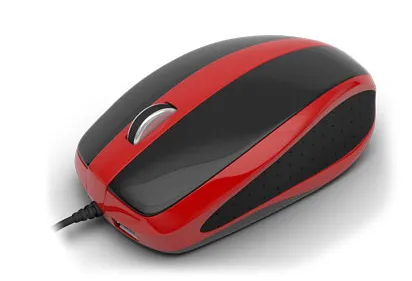
La Mouse Box est un nouveau concept proposé par une société polonaise.

« L'approche de la conception et du design d’un ordinateur a toujours été la même, jusqu’à aujourd’hui. Nous lançons Souris-Box, un ordinateur complètement différent de ce qui a été fait auparavant »

Cet ordinateur complètement différent tient donc dans une souris. Une sorte de nouvel ordinateur tactile :-) Il embarque un processeur ARM CORTEX quatre coeurs, cadencé à 1,4 et une mémoire Flash de 128 Go pour le stockage. Côté connectique on trouve deux ports USB 3.0 et un port HDMI, et le WiFi pour le transfert d'images . 128 Mo pour le stockage, c'est évidemment très peu. Cela sous-entend, comme le souligne notre confrère l'Informaticien qui a repéré la bête que cette souris, si elle voir le jour, s'épanouira dans le cloud.

La batterie se recharge en déposant l'appareil sur un socle de rechargement. Les concepteurs ont manqué quelque chose là : ils auraient du penser à recharger la batterie en captant l'énergie des mouvements de l'utilisateur. Les gamers n'auraient jamais besoin de recharger leurs machines :-)

Pour l'instant la Mouse Box n'existe qu'à l'état de prototype, l'entreprise recherchant des investisseurs.
[video:http://vimeo.com/117083603]

Raspberry Pi A+

Soumis par fredericmazue le
Image

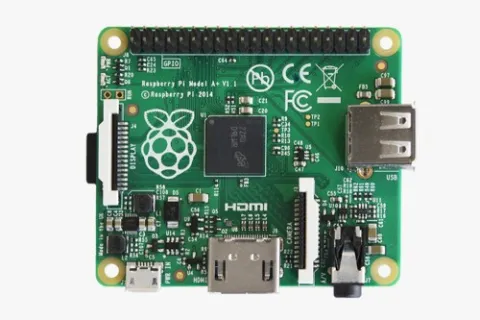
La fondation Raspberry Pi vient de sortir un nouveau modèle de nano ordinateur en la personne du Raspberry Pi A+.

Celui-ci est au Raspberry Pi A ce qu'est le Raspberry Pi B+  au Raspberry B.

Le Raspberry Pi A+ passe donc à la micro SD et au GPIO avec 40 pins d'entrée. Le composant audio est de meilleur qualité notamment grâce à son alimentation à faible bruit. Il est globalement plus efficace énergétiquement que le Raspberry Pi A.

Il est plus petit que son grand frère avec des dimensions de 55*65 mm. Le Raspberry PiI A avait la longueur extravagante de 86 mm :-)

Les trous de montages de la carte-mère sont hérités de la carte-mère du B+ dans l'esprit : 4 trous en carré aux quatre coins de la carte.

Ce modèle qui ne dispose que d'un seul port USB et d'aucun port Ethernet est commercialisé pour moins de 20 dollars.
[video:https://www.youtube.com/watch?v=Y7ZrJvnpNc4]

[video:https://www.youtube.com/watch?v=KTjZLagZwKQ]

Dronecode : une plate-forme open source commune à tous les drones

Soumis par fredericmazue le
Image

Les drones seront-ils omniprésents dans le monde de demain ? Des géants comme Google, Amazon ou encore DHL y travaillent.
Avec quels outils travaillent-ils ? Avec des outils open source bien souvent, ... et disparates.

Pour tenter d'unifier les outils open source qui piloteront les drones de demain, la fondation Linux vient de lancer le projet Dronecode. Son but est d'unifier l'existant dans l'univers des drones pour d'aboutir à une plate-forme logicielle commune et communautaire. La fondation ne lance pas son projet à partir de rien. Au contraire, de grands noms y son associés : 3D Robotics, Baidu, Box, DroneDeploy, Laser Navigation, Intel, jDrones, Qualcomm, Squadrone, Walkera... Le travail sera fait à partir des ressources PX4 et du logiciel ArduPilot qui permet de commander un drone à partir d'un Arduino.

Dronecode est un projet open source et collaboratif pour unifier les projets drone existants et à venir au sein d'une structure sans but lucratif gouvernée par la fondation Linux. Le résultat sera une plate-forme commune te partagée pour les UAV (Unmanned Aerial Vehicles) peut-on lire sur la page descriptive du projet. 

La participation à Dronecode est libre. Tout développeur peut y apporter ses compétences.

Site : https://www.dronecode.org/

[video:https://www.youtube.com/watch?v=_5n7iG_XK-Q]