Raspberry pi

Raspberry Pi OS adopte NetworkManager

Soumis par fredericmazue le

La fondation Raspberry Pi vient de publier une mise à jour de Raspberry Pi OS. Dans cette mouture, on remarque des améliorations au niveau du menu principal, ainsi que l'arrivée d'un nouveau contrôle audio et une nouvelle interface de caméra basée sur Python : Picamera2. Mais la nouveauté la plus importante est sans doute l'adoption de NetworkManager par Raspberry Pi OS.

Dans les versions précédentes, c'est dhcpcd qui était utilisé pour gérer une grande partie des fonctionnalités de mise en réseau. De nombreuses autres distributions Linux utilisent maintenant NetworkManager pour faire le même travail, ce qui semble devenir la norme de facto, selon la fondation Rasppberry Pi qui donc ajouté la possibilité d'utiliser NetworkManager dans Raspberry Pi OS, même si dhcpcd est toujours utilisé par défaut pour le moment.

Pourquoi changer ? Principalement parce que NetworkManager ajoute un tas de fonctionnalités supplémentaires que vous pourriez trouver utiles. Il vous permet de vous connecter facilement à des réseaux sans fil avec des SSID cachés. Cela rend la gestion des connexions VPN plus simple. Et il vous permet de configurer facilement un Raspberry Pi comme point d'accès Wi-Fi, explique la fondation.

La prise en charge de NetworkManager doit toutefois être considérée comme une fonctionnalité bêta pour le moment. Pour passer à NetworkManager, ouvrez simplement une fenêtre de terminal et tapez :

sudo raspi-config

pour lancer l'outil de configuration.
Trois nouveaux membres dans la famille Raspberry Pi Pico

Soumis par fredericmazue le

En janvier de l'année dernière, Raspberry lancé le Raspberry Pi Pico à 4 $, le premier produit de la marque construit sur un microcontrôleur conçu par Raspberry Pi, le RP2040. Ce microcontrôleur est conçu sur le processus basse consommation 40 nm de TSMC et incorpore deux cœurs Arm Cortex-M0+ à 133 MHz, 264 Ko de SRAM et le sous-système d'E/S programmable de Raspberry.

Aujourd'hui, Raspberry lance trois nouveaux membres de la famille Pico. Le Raspberry Pi Pico W est au prix de 6 $ et apporte le réseau sans fil 802.11n à la plate-forme Pico, tout en conservant une compatibilité complète des broches avec son frère aîné. Pico H (5 $) et Pico WH (7 $) ajoutent des en-têtes GPIO pré-remplis et le nouveau connecteur de débogage à 3 broches à Pico et Pico W respectivement. Pico H et Pico W sont disponibles dès aujourd'hui. Pico WH suivra en août.

[video:https://www.youtube.com/watch?v=QIdyTlmdVW8 autoplay:0]

Armbian 22.02 prend en charge Raspberry Pi

Soumis par fredericmazue le

La communauté Armbian a annoncé la sortie de Armbian 22.02. Armbian est une distribution Linux basée sur Debian et Ubuntu et dédiée aux architectures ARM.

Armbian 22.02 se caractérise par la prise en charge des cartes Raspberry, même si cette prise en charge est toujours en cours de développement. Raspberry Pi 4 modèle B est pris en charge avec les versions 64 bits utilisant les noyaux 5.15 LTS et 5.16 de Raspberry Pi Foundation, ainsi que l'outil Debian flash-kernel.

La communauté signale aussi le succès de l'exécution d'Armbian sur diverses cartes Raspberry Pi 64 bits , y compris les anciens Raspberry Pi 3 Model B et Raspberry Pi CM3 et CM4.

Armbian 22.02, apporte également la prise en charge UEFI pour les plates-formes AArch64 (ARM64) et x86 en utilisant le chargeur de démarrage GRUB de Debian GNU/Linux et Ubuntu.

Armbian est un projet entièrement communautaire qui a besoin de l'aide de davantage de contributeurs.

Site : armbian.com

Raspberry Pi : l'installation d'un OS sera bientôt possible sans second ordinateur

Soumis par fredericmazue le

Jusqu'à présent, il est nécessaire d'utiliser un autre ordinateur pour exécuter Raspberry Pi Imager, ou pour exécuter quelque chose de similaire, pour flasher votre système d'exploitation sur une carte SD pour un nouveau Raspberry Pi. Mais si l'on n'a pas d'autre ordinateur ?

La fondation Raspberry Pi dit avoir résolu 'ce problème classique de la poule et de l'oeuf'. Ceci grâce à une nouvelle version bêta du chargeur de démarrage Raspberry Pi qui implémente l'installation réseau.

La nouvelle fonctionnalité d'installation réseau peut être utilisée pour démarrer l'application Raspberry Pi Imager directement sur un Raspberry Pi 4 ou un Raspberry Pi 400, en la téléchargeant sur Internet à l'aide d'un câble Ethernet. L'application Raspberry Pi Imager, qui s'exécutera en mémoire sur votre Raspberry Pi, peut ensuite être utilisée pour flasher le système d'exploitation sur une carte SD vierge ou un disque USB, comme d'habitude.

Sur les anciens Raspberry Pi 4 ou 400, il est nécessaire de mettre à jour le chargeur de démarrage via Raspberry Pi Imager, exécuté sur votre Raspberry Pi ou sur un autre ordinateur (encore un peu le problème de la poule et de l'oeuf ici :-), pour copier le logiciel requis sur une carte SD. Attention: Vous devez savoir que la carte SD que vous utilisez pour mettre à jour le chargeur de démarrage de votre Raspberry Pi sera effacée de toutes les données existantes, vous ne devez donc pas utiliser la carte SD que vous utilisez actuellement avec votre Raspberry Pi.

Une fois la période bêta terminée, les Raspberry Pi seront livrés avec le nouveau chargeur de démarrage réseau installé directement depuis l'usine et cette étape ne sera plus nécessaire.

Plus d'informations sur le blog de Raspberry Pi.

[video:https://www.youtube.com/watch?v=b1SYVpM9lto autoplay:0]

Raspberry Pi 4 : de meilleures performances avec Ubuntu Desktop

Soumis par fredericmazue le

Ubuntu Desktop est arrivé sur Raspberry Pi en 2020 avec la distribution Ubuntu 20.10, alias Groovy Gorilla. Jusqu'ici l'usage d'Ubuntu Desktop n'était recommandé que sur Raspberry Pi 4 avec 4 Go ou 8 Go de RAM, Raspberry Pi 400, ainsi que Raspberry Pi CM4. Canonical vient d'annoncer sa volonté d'abaisser cette limite, en procurant une expérience de bureau viable sur des Raspberry Pi 4 équipés de 2 Go de RAM seulement.

Pour arriver à ce résultat, Canonical va s'appuyer sur la fonctionnalité zswap du noyau Linux, qui compresse les pages mémoires, avant de les écrire éventuellement sur la partition swap du disque.

Lorsqu'un processus est sur le point d'être déplacé vers le fichier d'échange, zswap le compresse et vérifie si la nouvelle taille plus petite doit encore être déplacée ou si elle peut rester en RAM. Il est beaucoup plus rapide de décompresser une page « zswappée » que d'accéder au fichier d'échange, explique Canonical.

Cette fonctionnalité sera donc activée par défaut à partir d'Ubuntu 22.04. Cependant comme zswap fait normalement partie des noyaux Linux Ubuntu, il est possible d'activer la fonctionnalité dès maintenant avec une petite ligne de commande. Ce qui normalement ne doit pas faire peur à un utilisateur de Raspberry Pi :

sudo sed -i -e 's/$/ zswap.enabled=1/' /boot/firmware/cmdline.txt


PiBox : un NAS modulaire construit autour d'un Raspberry Pi

Soumis par admin le
Image

Si vous aimez Raspberry Pi et/ou vous n'aimez pas les factures de stockage de vos fichiers sur le cloud, la PiBox pourrait faire votre bonheur.

PiBox est un serveur de stockage NAS spécialement conçu pour exécuter des applications auto-hébergées chez vous et au bureau,elle fonctionne 24h/24 et 7j/7 et consomme très peu d'énergie. Le stockage est modulaire et vous permet d'ajouter deux SSD compatibles SATA. Au coeur de la bête, un Raspberry Pi Compute Module 4 avec 8 Go de RAM, 8 Go de stockage intégré et le Wi-Fi en configuration de base.

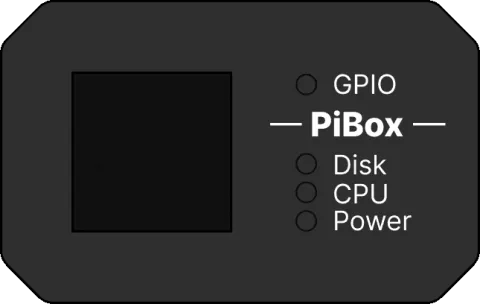
Par défaut, la façade de la PiBox affiche des statistiques importantes sur votre PiBox. Vous pouvez personnaliser l'écran pour afficher autre chose, comme la météo, des tweets ou même vos GIF de chat préférés.

Les concepteur de PiBox soulignent que celle-ci vous permet de migrer facilement de Google Photos vers PhotoPrism, ou de DropBox vers Nextcloud, et bien d'autres. Pibox exécute de nouvelles applications auto-hébergées en un clic.

La PiBox est conçue pour être ouverte. Tous les composants sont modulaires et évolutifs, y compris le fond de panier et la carte porteuse. Par exemple, cela signifie que vous pouvez continuer à utiliser le module de calcul Raspberry Pi et les SSD, même si vous décidez plus tard que vous avez besoin d'une PiBox avec plus de ports ou d'un écran avant plus grand.

PiBox est conçu par la startup KubeSail. Ce très sympathique projet est sur KickStater

Pénurie de composants : Raspberry Pi augmente les prix

Soumis par ftonic le

Raspberry Pi annonce des ajustements de tarifs. Cette annonce est justifiée, selon la fondation, par une forte demande et une tension très forte sur les composants. Pour 2021, environ 7 millions de Pi seront produites. Plusieurs cartes Pi connaissent des problèmes de stocks. Ces problèmes sont récurrentes chez Raspberry Pi, notamment sur la Pi Zéro. 

Plus embêtant, la Pi 2 Go est directement impactée. Mais aussi par une grande variété de cartes dont certaines utilisent des gravures 40nm. Pour 2022, la fondation va donc rationaliser sa production autour des Pi 4, Pi 400 et Compute Module 4.

Conséquence immédiate : la Pi 4 2 Go passe à 45 $ (contre 35) et la Pi 4 1 Go revient au catalogue au prix de 35 $. Seul problème : la version 1 Go de Ram ne permet pas d'exploiter la puce 64 bits. La fondation précise que cette augmentation de tarif est temporaire, à voir.  

Les cartes Pi 3B et Compute Module 3 continueront à être produire mais pour 2022, il faudra s'attendre à des ajustements sur les anciennes gammes. La fondation conseillera de migrer de la Pi 3B+ à la Pi 4 pour les utilisateurs industriels. 

Canonical, Collabora et Nextcloud proposent une solution collaborative complète pour les utilisateurs de Raspberry Pi et d'ARM d'entreprise

Soumis par fredericmazue le

Canonical, Collabora, et Nextcloud, annoncent le lancement d’une version ARM 64 bits de l'appliance Ubuntu Nextcloud équipée de la suite collaborative Collabora Online. Cette version permet la mise en place d’une solution de web office autohébergée et d’une plateforme collaborative pour le partage et l’édition de documents sur la plateforme Raspberry Pi 4.

Cette plateforme permet aux utilisateurs de Raspberry Pi de transformer leur Pi 4 en une solution de collaboration et d’édition de documents autohébergée en quelques minutes.

 Voici les recommandations système pour l’installation de l'appliance Ubuntu Nextcloud sur Raspberry Pi 4 :

· Deux ports USB 2.0 ou 3,0 et du stockage flash (2 GB minimum)

· Un Raspberry Pi 4

· Un cable Mini HDMI vers HDMI

. Un écran avec une interface VGA ou HDMI

· Un cable VGA ou HDMI

· Un clavier et une souries USB

· Une connexion internet

· Une image desktop Ubuntu 20.04 LTS

Vous pouvez trouver un tutoriel complet sur le site web d’Ubuntu pour l’installation de l’image Nextcloud Ubuntu Appliance sur un Raspberry Pi.

Visual Studio Code sur Raspberry Pi

Soumis par fredericmazue le
IDE
Image

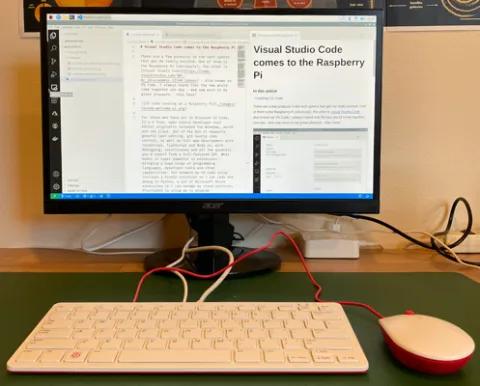
Un billet sur le blog de raspberry Pi donne la parole de Jim Bennett de Microsoft qui montre comment il est désormais possible de faire fonctionner Visual Studio Code sur un nano ordinateur Raspberry Pi.

Jim Bennett ne manque pas d'enthousiasme : J'espérais depuis des années que VS Code arriverait sur Raspberry Pi, et enfin c'est ici. En plus de prendre en charge Debian Linux sur x64, il existe maintenant des versions pour ARM et ARM64 - qui peuvent toutes deux fonctionner sur le système d'exploitation Raspberry Pi (la version ARM sur le système d'exploitation Raspberry Pi, l'ARM64 sur la version bêta du système d'exploitation Raspberry Pi 64 bits) . Et oui - j'écris ceci en ce moment sur un Raspberry Pi 400 exécutant VS Code!

Pour Jim, faire fonctionner Visual Studio Code est particulièrement intéresant pour les enfants qui apprennent à coder, pour deux raisons :

Je vois des enfants apprendre Python à l'école en utilisant un seul outil, puis apprendre le développement Web dans un club de codage après l'école avec un outil différent. Ils peuvent désormais faire les deux dans la même application, réduisant ainsi la charge cognitive - ils n'ont plus qu'à apprendre un outil, un débogueur, une configuration. Combinez cela avec le nouveau Raspberry Pi 400 et vous obtenez une solution tout-en-un pour apprendre à coder, qui rappelle mon ZX Spectrum d'il y a des décennies, mais tellement plus puissante.

La deuxième raison est pour moi la plus importante - elle permet aux enfants de partager le même environnement de développement que leurs adultes. Imaginez la joie d'une fille de 10 ans codant Python en utilisant VS Code sur son Raspberry Pi branché sur le téléviseur familial, puis en voyant leur maman travailler à la maison en codant Python dans exactement le même outil sur son ordinateur portable de travail dans le cadre de son travail de Ingénieur IA ou data scientist. Cela facilite également les choses lorsque maman doit inévitablement aider à débloquer les problèmes qui surgissent toujours avec les apprenants.

Visual Studio Code est maintenant disponible parmi les packages de Raspberry Pi OS. Pour l'installer, tout simplement :

sudo apt update
sudo apt install code -y

On lancera ensuite Visual Studio Code depuis le menu 'Programmation' (Programming) de Raspberry Pi OS.

Commentaire actu

Anonyme (non vérifié)

apt update et apt upgrade se déroulent normalement, et pourtant ...

root@raspi3:~# apt install code -y
Lecture des listes de paquets... Fait
Construction de l'arbre des dépendances
Lecture des informations d'état... Fait
E: Impossible de trouver le paquet code

Mais où se cache t-il donc ??

dim, 28 Mar 2021 - 16:29 Permalien

Raspberry Pi 400 : un ordinateur dans un clavier, pour 100 dollars

Soumis par fredericmazue le
Image

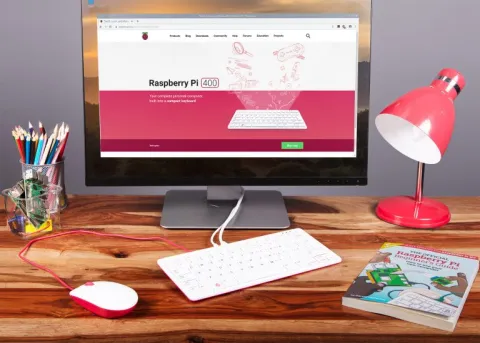
Raspberry a présenté une nouvelle machine : le Raspberry Pi 400. Il s'agit d'un ordinateur personnel intégré dans un clavier compact.

Ce Raspberry Pi 400, qui peut aussi être acheté seul au prix de 70 dollars, est environ 20% plus rapide que le Raspberry Pi 4. Globalement les composants et la connectique sont les mêmes, tout en étant agencés différemment sur la carte. Le  processeur BCM2711 est cadencé un peu plus rapidement que le BCM2711 du Rapsberry Pi 4, soit 1.8 Ghz.

Pour faire de ce Raspberry Pi 400 un ordinateur complet, il suffit de le connecter à un moniteur ou à un téléviseur, via l'un de ses deux ports micro HDMI. On peut aussi le doter d'une souris via un des ports USB, bien sûr.

Site : raspberrypi.org

[video:https://www.youtube.com/watch?v=ZSvHJ97d8n8 autoplay:0]