

Flutter : 5 minutes pour un setup opérationnel sur Visual Studio Code
mar, 05/05/2026 - 19:09
Pour installer et utiliser, il existe plusieurs possibilités. Pour aller au plus simple, utilisons Visual Studio Code. 5 minutes suffisent pour avoir un setup fonctionnel.
1 / Ouvrir VS Code, si besoin, mettre à jour. Et relancer l'éditeur.
2 / Dans le panneau Extension, on cherche les extensions Dart et Flutter. On installe les deux extensions.
3 / On ouvre la palette de commande : Control + Shift + P et on tape flutter.
4 / On sélectionne Flutter : new project
5 / Il demande d'installer Flutter SDK. On valide la demande et on choisit l'emplacement. C'est l'étape la plus longue de l'installation
6 / Le SDK est installé. Il faut maintenir ajouter le chemin (add Path). On valide.
7 / On relance VS Code
8 / On rejoue les étapes 3 et 4. On choisit le template projet. Par exemple : Application.
9 / Voilà tout est prêt.
9b / Dans le terminal VS Code : flutter --version et dart --version permettent de voir les versions installées
Pour vérifier le setup Flutter : flutter doctor
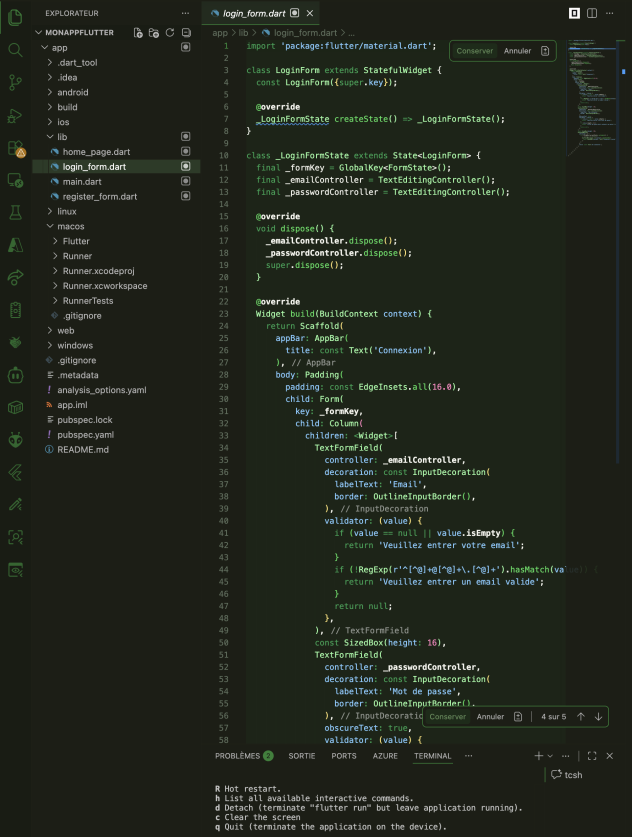
Etapes bonus : pour tester, demandons à notre agent de créer une app Flutter
10 / notre requête : créer une application flutter avec menu et des formulaires. Bien entendu, pour un résultat optimisé et affiné, on précise la demande, le type de formulaire et le ou les cibles voulues. Là, l'agent va générer android, ios, linux, macos, web, linux
11 / l'agent crée le projet et tous les fichiers nécessaires. Cela prend quelques minutes
12 / quand tout est créé, nous lançons une nouvelle requête : exécute le projet flutter. Là, l'agent configure l'environnement d'exécuter, créer la liste des devices, reconnaît la cible d'exécution.
Enjoy !