Technosaures

Apple II : nouvelle version de Card Cat

Soumis par francoistonic le
Image

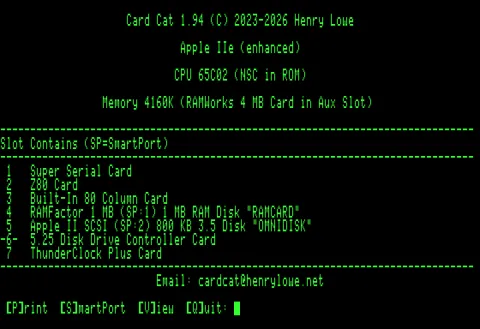
Henry Lowe sort une nouvelle version de Card Cat, la 1.94. Le succès de l'Apple, sorti en 1977, repose sur son ouverture hardware avec les slots d'extension. Les cartes se sont multipliées sur les modèles II, IIe et IIgs. Mais il n'est pas toujours facile de reconnaître la carte installée. Pour aider les utilisateurs, Lowe a développé en 2023, le programme Cart Cat. Ecrit en Pascal et en assembleur, ce logiciel scanne les slots d'extension de l'Apple II pour découvrir les cartes installées et quand c'est possible, analyser le firmware et faire une comparaison avec la base de données des signatures de cartes répertoriées.

Card Cat permet aussi de remonter des informations sur l'ordinateur : le modèle, le processeur, la mémoire, l'affichage, etc. La version 1.94 supporte le SmartPort. Le logiciel est disponible en disque image .dsk et .po. Il faut au minimum 64 Ko de RAM. Le boot doit se faire sur le Drive 1 depuis un lecteur de disquette ou un émulateur (par exemple : Floppy Emu). 

En plus du support du SmartPort, le logiciel reconnaît 13 nouvelles cartes. 

Site : https://henrylowe.net/card-cat/

Nabaztag : nouveau lot de carte Tag:Tag:Tag et tutoriel

Soumis par francoistonic le
Image

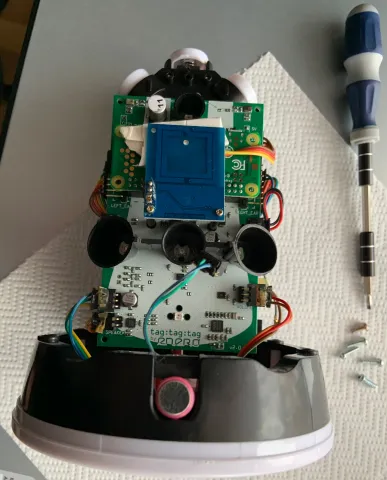
Un nouveau lot de cartes Tag:Tag:Tag est disponible. Cette carte permet de faire revivre son lapin Nabaztag en changeant l'électronique et y installer une nouvelle pile logicielle open source. La carte est vendue 95 €. 

Pour fonctionner, il faut une Pi Zero WH ou Zero 2 WH et une carte SD 16 Go minimum. Elle n'est pas compatable avec le modèle Karotz. La partie logiciel est le projet pynab. La dernière version date de novembre 2022. 

Dernier lot : https://www.multiplie.fr/produit/nabaztagtagtag/?_sc=NTQ0MTEyMiMxNjky

pynab : https://github.com/nabaztag2018/pynab

Tutoriel de sauvetage paru dans Programmez! été 2020

Ah le petit lapin Nabaztag ! Cet objet connecté français eut finalement une courte vie et un succès relatif malgré un intérêt certain. Mais à sa sortie, en 2005-06, son usage était limité. Et sa vie fut mouvementée : rachat en 2019 puis tombé entre les mains d’Aldebaran. Les serveurs furent coupés en 2015 laissant 150 000 lapins sans vie. Pour redonner un peu espoir, le projet TagTagTag fut initié par Enero. Amusons-nous un peu !

Le matériel

1 Nabaztag ou Nabaztag:tag

1 carte tagtagtag

1 Pi Zero version sans fil

1 carte SD 16 Go

1 des tournevis

1 PC ou Mac pour flasher la SD et configurer 

En option :

Souffleur d’air chaud

Pince

Colle ou pâte à fixer

On change la carte !

Le lapin étant un objet connecté, il n’est pas autonome et nécessite un serveur distant pour pouvoir fonctionner. TagTagTag remplace purement et simplement la carte électronique originelle. Surtout, pour pouvoir lui offrir une connectivité plus ouverte et une capacité de traitement local, la carte fonctionne avec l’ajout d’une Raspberry Pi Zero WH pour la connectivité et l’OS. Il s’agit donc d’un hat (un peu plus grosse que la normale). 

Elle possède : 5 NeoPixels, 2 microphones, des capacités audio, un accéléromètre et un capteur de température + humidité. 

Mais TagTagTag prend son sens avec la partie logicielle : Pynab. PyNab est l’association du Nabaztag et de Python. Cette pile vient avec une distribution Raspbian préconfigurée.  Ainsi, il propose des services de base comme la météo, l’heure, la reconnaissance vocale, les humeurs, etc. La configuration de base se fait par une interface web, simple, mais efficace. 

En théorie, la configuration se fera d’elle-même au premier démarrage du lapin, qui nécessite plusieurs minutes. On pourra ensuite passer l’interface web. Il faut tout d’abord configurer l’audio, les oreilles et le lecteur RFID. Cela reste un peu rudimentaire. 

Une configuration / connexion parfois laborieuse

Il faut avouer que la partie configuration n’est pas le point fort de la tagtagtag, même chose pour la connexion à l’interface web et à la CLI.

Voilà, vous avez téléchargé la dernière version de la distribution et flashé la carte avec un outil de type Etcher. Mais avant de mettre la SD dans le lapin, deux choses à faire :

-       Créer un fichier wpa_supplicant.conf

-       Créer un fichier ssh

Le premier sert à configurer (en clair) le réseau wifi :

ctrl_interface=DIR=/var/run/wpa_supplicant GROUP=netdev

update_config=1

network={

    ssid="ssid"

    psk="mot de passe"

    id_str="wifi access"

}

Mettez le nom du réseau et son mot de passe. 

Le second fichier permet tout simplement d’autoriser une connexion ssh alors que l’accès est par défaut bloqué sur la Raspbian. 

Attention : supprimez bien l’extension txt à chaque fois. Le fichier ssh n’a aucune extension.  

Avant de mettre la coque et terminer entièrement le montage, nous vous conseillons de tester le bon fonctionnement : branchez le lapin, après quelques secondes, les LED et les oreilles s’activent. Vous pouvez maintenant vous connecter en ssh et à l’interface web. 

Là encore, le tutoriel manque d’informations. Si la connexion normale est nabaztag.local, il arrive régulièrement qu’il faille passer par l’IP. Pour trouver l’IP du lapin, utilisez un IP scan. Dans le navigateur, tapez l’IP et l’interface web doit se charger. Parfois, il faut plusieurs minutes pour que la distribution et la pile Nabaztag soient entièrement montées. Sur un Terminal, la commande ssh (avec l’IP) suffit. Le mot de passe par défaut est raspberry. 

On démonte !

Le démontage du lapin ne pose pas de réel problème. 

1 Retirez les oreilles puis enlever les vis du dessus pour retirer la coque. L’intérieur apparaît.

2 Dévissez l’ensemble électronique du socle et retirez avec précaution l’ensemble

3 Déconnectez l’ensemble des câbles. Attention ne tirez pas dessus utilisez une pince ou un tournevis plat. Si la colle résiste, chauffez-la. Mais avec le temps, elle peut sécher et se casser facilement. 

4 Déconnectez et retirez la carte RFID

5 Dévissez la carte centrale et retirez avec délicatesse les éléments plastiques des différentes LED

6 Installez la tagtagtag et reconnectez les câbles. Attention : suivez attentivement le tutoriel officiel, car tous les câbles ne se montent pas dans le même 

Enjoy !
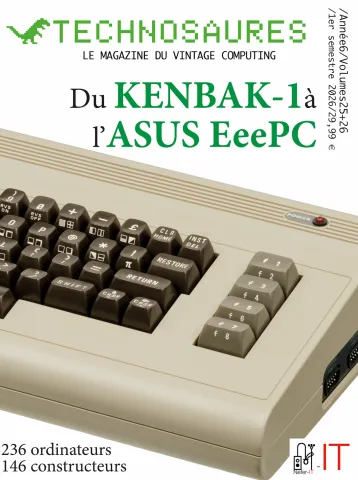
Technosaures : anthologie des micro-ordinateurs du Kenbak-1 au EeePC d'Asus

Soumis par francoistonic le
Image

Le numéro 25+26 du 1er semestre 2026 est maintenant disponible ! Ce numéro répertorie 236 micro-ordinateurs et 146 constructeurs du Kenbak-1 au EeePC d'Asus. 162 pages.

Ce double numéro exceptionnel vous propose une plongée dans l'histoire de la micro-informatique et vous fait découvrir des ordinateurs aujourd'hui totalement oubliés ou inconnus.

Vous pouvez le commander dès maintenant : https://www.programmez.com/technosaures/technosaures-25-26

Steve Wozniak : HP a refusé 5 fois son projet de micro-ordinateur

Soumis par francoistonic le

L'Histoire tient parfois à peu de choses. Durant une intervention à Grand Valley State University, Steve Wozniak, co-fondateur d'Apple, est revenu sur les débuts d'Apple et le développement de l'Apple I. À ce moment-là, Woz travaille chez HP. Pour Steve, l'idée n'était pas de faire fortune, de gagner de l'argent ou de créer un géant de la tech. La conception était le plus intéressant.

Woz rejoint HP après son diplôme à Berkeley. Avant même la création d'Apple, Woz a développé un micro-ordinateur dès 1970/71 puis un terminal vidéo qu'il présente au Homebrew Computer Club (printemps 1975). Il présente à 5 reprises son projet de micro-ordinateur, qui servira de base technique à l'Apple I. Ces refus ont fini par convaincre Woz de suivre l'idée de Jobs pour créer une société et de commercialiser leur propre micro-ordinateur.

Notre numéro spécial 50 ans d'Apple : https://www.programmez.com/magazine/programmez-hors-serie-22-pdf

L'intervenant de Woz à partir de 46:17

[video:https://www.youtube.com/watch?v=LHEW8Da5550 autoplay:0]

Vintage Systems : une véritable archive des OS

Soumis par francoistonic le
Image

Interim Computer Museum Online veut préserver l'histoire de l'informatique que ce soit le matériel et les multiples systèmes d'exploiration. On peut maintenant accéder à plusieurs anciens OS directement dans un Terminal sur macOS, Linux, Windows ou directement sur le navigateur (avec un client WeTTY SSH). Par exemple, on peut accéder à multics, à un sigma9. 

Actuellement 28 OS sont accessibles depuis connect.sdf.org. L'expérience est passionnante et une véritable remontée dans le temps !

Pour aller plus loin, il existe The Virtual OS Museum. Il s'agit d'une VM contenant l'ensemble des OS préservés ! Elle comprend plus de 600 OS différents allant de 1948 aux derniers Unix de 1985-86, en passant par le LisaOS, 86-DOS, etc. La VM peut fonctionner sur QEMU, VirtualBox, UTM. 

La VM complète pèse 174 Go ! La version légère occupe seulement 21 Go. 

Virtual OS Museum : https://virtualosmuseum.org/downloads/

Miracle Boy in Dragon Land : un nouveau jeu pour... Atari ST et PC

Soumis par francoistonic le
Image

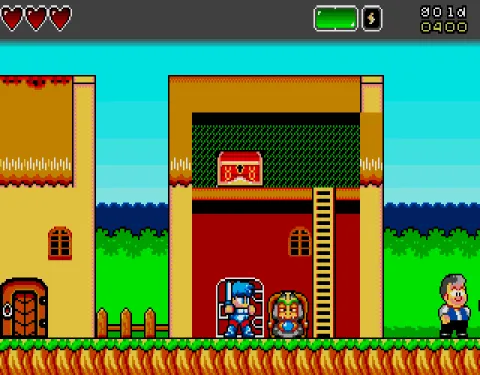
Samuel Blanchard, de SamSoft, annonce la sortie de son jeu Miracle Boy in Dragon Land sur Atari STf / STe et PC. Il aura fallu 4 ans de développement pour terminer le code assembleur 68000 et les 24 niveaux. Il tient sur une disque de 800 Ko !

C'est un jeu de plateforme à l'ancienne : aventure et RPG, un séquel de Wonder Boy. Il reprend l'esprit des jeux japonnais 16/32 bits.

Il faut un Atari STe ou STf avec 1 Mo de RAM, résolution baisse (320x200). Il est compatible Falcon (2 Mo de RAM). Il peut fonctionner sur les émulateurs disques (Gotek, ACSI2STM). Sur PC, il faut DirectX 9 et .Net 8. Si vous voulez utiliser la disquette, il faudra dumper une disquette 3 1/2 avec l'image disque.

Samuel nous replonge dans les meilleurs jeux ST par l'audio et le graphisme. Le gameplay est fluide et rapide à prendre en main. Une belle réussite !

Prix : 15 € (ou plus si vous le souhaitez)

Site : https://samsoft.itch.io/miracle-boy-in-dragon-land

[video:https://youtu.be/bPxDA9-CP_M?si=wg6QX1bxrwX-7M_T autoplay:0] 

Vintage : remplacer un disque SCSI par une BlueSCSI

Soumis par francoistonic le
Image
Image

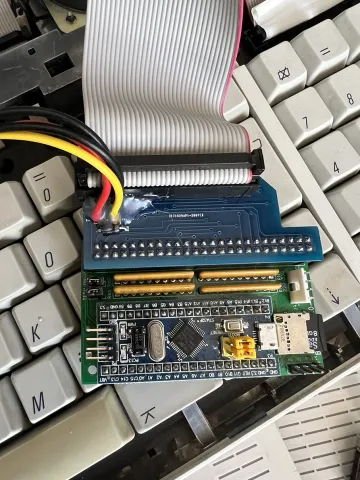
Un des problèmes récurrents est le bon fonctionnement des disques durs vieux de 30 ou 40 ans. Cela concerne aussi bien les disques MFM, SCSI que les IDE. Pour les disques durs SCSI, une des solutions les plus courantes, et aussi une des moins chères, est la carte BlueSCSI. La carte émule un matériel SCSI. Il utilise un microcontrôleur RP2040 / 2350, une carte SD pour le stockage. Le projet est open source mais il est facile de trouver une carte prête à l'emploi. 

Elle existe pour un usage interne et externe. Si vous utilisez un SCSI 25 broches, il faut utiliser un adaptateur. Normalement, vous n'avons pas besoin de connecter une alimentation. Le ruban SCSI interne suffit sur la plupart des modèles. 

Il y a quelques jours, nous avons un cas concret : le disque dur d'un Macintosh LC III n'est plus reconnu et un bruit typique d'un problème mécanique se fait entendre. Le disque interne est un SCSI 1 50 broches. Nous optons pour une BlueSCSI comptacte avec connecteur 50 broches. 

Pour pouvoir utiliser la carte, nous préparons la carte SD. Il faut la formater en FAT32, format conseillé. La SD doit contenir deux fichiers :

- le fichier LOG

- l'image disque contenant l'OS : fichier .hda

Les étapes :

1 / trouver une image complète du système bootable. Pour le LC III, nous trouvons le Système 7.5.3. Il s'agit d'un fichier img ou iso

2 / il faut préparer l'image système en fichier hda. Sur macOS, l'outil Disk Jokey est rapide et simple à utiliser

3 / Dans Disk Jokey : on définit le modèle de Macintosh, la carte d'émultion (BlueSCSI), on définir le nom de l'image et on importe notre image système

4 / On valide avec le bouton Create the Image. Disk Jokey va créer le fichier hda

5 / On copie le fichier hda sur la SD.

6 / On met la SD sur la BlueSCSI que l'on connecte au ruban SCSI

7 / On allume le LC III et la carte est reconnue. L système démarre

La BlueSCSI exige une rigueur dans le nommage des fichiers hda. Il faut tout d'abord définir la nature de l'image. La BlueSCSI supporte Hard Disk, CD, FD (disquette), Zip, etc. Puis, nous avons les paramètres x et y :

x = ID SCSI 

y = Logical Unit Number (LUN)

puis la taille du secteur, par défaut : 512

Dans notre cas, nous avons le nom suivant : HD00_512.hda

Soit : HD (disque dur) 0 (ID SCSI interne) 0 (paramètre y par dédaut)_512 (taille secteur). Il est important d'indiquer le bon ID SCSI. 

NeoGeo AES reviendra en novembre 2026 : une arcade dans son salon

Soumis par francoistonic le
Image

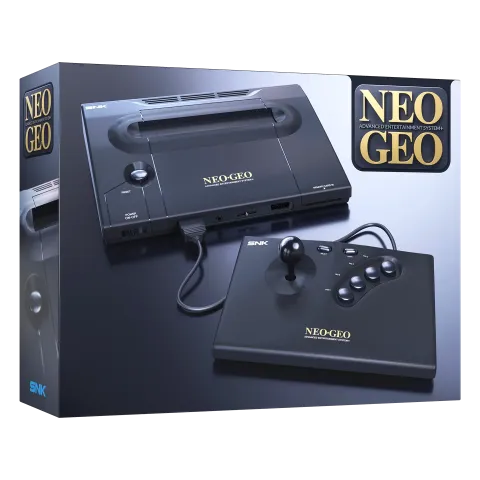
La console NeoGeo AES est sans doute une des plus belles consoles des années 1990. Avec un hardware sans compromis, son constructeur, SNK, voulait des jeux aussi proche que possible de l'arcade. Résultat : des graphismes parmi les meilleures de son époque. Mais, la NeoGeo était vendu très chère. Autre problème : des cartouches avec beaucoup de stockage pour contenir un jeu de qualité arcade. Et chaque jeu coûtait plusieurs centaines de Francs...

SNK, en collaboration avec PLAION, annonce la NeoGEO AES+ pour le 12 novembre 2026. PLAION REPLAI veut faire de l'AES+ une véritable console avec une vrai hardware et non une émultion ou un FPGA. Cette version 2026 proposera :

- une taille identique à la version de 1996

- support des cartouches d'origine

- ASIC spécifiques à la console d'origine 

- accessoires identiques dont l'impressionnante manette

10 jeux seront disponibles à la sortie :

  • Metal Slug
  • The King of Fighters 2002
  • Garou: Mark of the Wolves
  • Big Tournament Golf
  • Shock Troopers
  • Samurai Shodown V Special
  • Pulstar
  • Twinkle Star Sprites
  • Magician Lord
  • Over Top

La console sera disponible en plusieurs packs :

- édition originale : console noire et son Arcade Stick filaire, câble HDMI, alimentation, 199,99 €

- édition anniversaire : en blanc. Ce pack comprend en plus : une manette sans fil, 1 jeu, 1 carte mémoire, câble USB-C pour recharger l'Arcade Stick. 299,99 €

- édition ultime : la console en couleur noire, avec les 10 jeux, 2 Aracade Stick... 899,99 €

Chaque cartouche 2026 sera vendue 79,99 €. 

Site officiel : https://plaionreplai.com/pages/neogeo

CRT : décharger la haute tension du tube avant toute manipulation

Soumis par francoistonic le

Quand on intervient sur un moniteur, un écran intégré, à tube, un CRT (Cathode Ray Tube), il faut au préalable décharger le tube pour la sécurité et avant toute intervention sur l'écran. 

Au préalable : 

- pas de bijoux, pas d'éléments métalliques sur les mains

- utiliser une seule main 

- débrancher l'alimentation

- d'utiliser pas de strap anti-statique

- idéalement : ayant une personne non loin de vous en cas de problème

- lunette de protection

Un CRT fonctionne à haute tension. Avant toute interventation, il faut donc décharger le tube pour éviter toute décharge électrique. 

Comment faire ?

1 / utilisez un grand tournevis avec un manche en plastique

2 / utiliser un fil électrique, capable de supporter 15A ou plus et enroler une extréminté sur le tournevis

3 / l'autre extrémité du fil, fixez une pince crocodile 

4 / fixer la pince crocodile sur la terre de l'appareil

5 / Insérez la pointe du tournevis contre les broches de l'anode pour décharger le tube

6 / normalement un "clic" se fera entendre

ATTENTION : TOUTE INTERVENTION ÉLECTRIQUE EST FAITE SOUS VOTRE SEULE RESPONSABILITÉ

Tuto vidéo complet :

[video:https://youtu.be/x1DeMOl_nK4?si=VPVEkLL_iqc3ZVqR autoplay:0]

Apple I : un micro-ordinateur complet meilleur que l'Altair 8800

Soumis par francoistonic le
Image

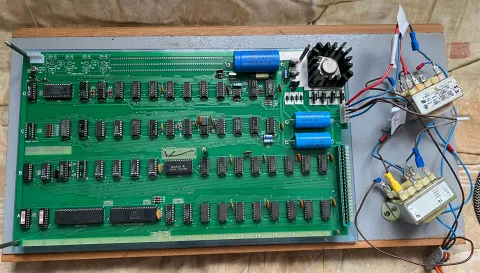
Vous hésitez à acheter un Apple I, avec l'alimentation, le clavier, l'écran ou un Altair 8800 ? L'Apple I est le 1er micro-ordinateur d'Apple Computer Company, fondé le 1er avril 1976. Il embarque le processeur MOS 6502 à 1,023 MHz, 4 Ko de RAM (jusqu'à 8 Ko), d'une sortie vidéo composite 60 Hz capable d'afficher 40 caractères sur 24 lignes. Il embarque un système moniteur pour utiliser l'ordinateur.

Le connecteur d'extension permet d'utiliser une interface K7. Le socket keyboard permet de connecteur un clavier ASCII de la marque Datanetics ou équivalent.  

Les avantages de l'Apple I :

- sortie vidéo composite par défaut 

- connecteur clavier

- affichage WYSIWYG et auto-scrolling

- système moniteur intégré

- facilité pour utiliser un lecteur K7

L'Altair 8800 est extensible avec son Altair Bus mais il embarque seulement 1 Ko de RAM et l'absence de sortie vidéo, l'impossibilité de connecter un clavier ou un lecteur K7 nuit à son usage. Un des gros défauts de l'Apple I est l'absence d'une alimentation. Il faut la monter soi-même ou l'acheter avec la carte électronique.