Windows Terminal

Windows Terminal : bientôt la version 1.25

Soumis par francoistonic le
Image

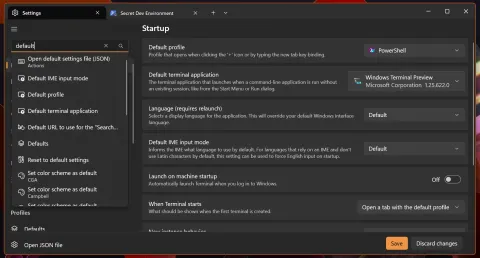
Windows Terminal arrivera bientôt en version 1.25. Une préversion est disponible depuis quelques heures. Cette version ajoute de nouvelles langues dans le panneau command. Elle version propose aussi la recherche dans les paramètres pour aller plus vite. 

Cette version apporte d'autres améliorations :

- support de thème Modern Dark de VS Code

- nouveau paramètre dédié aux extensions

- quelques bugs sont fixés

Note de version : https://devblogs.microsoft.com/commandline/windows-terminal-preview-1-25-release/

Windows Terminal 1.23 : pré-version disponible

Soumis par francoistonic le

Windows Terminal 1.23 est actuellement en développement. Cette version propose plusieurs nouveautés et des améliorations diverses notamment sur l'interface, ainsi que des corrections de bug. 

A retenir :

- les paramètres accessibles via l'interface graphique seront plus nombreux mais la meilleure solution restera settings.json

- compatibility : nouveau paramètre qui sera supporté dans la 1.23 et la 1.22. Possibilité d'exécuter Terminal en arrière-plan ou encore d'activer le mode debug

- nouveauté dans le menu onglet : possibilité de personnaliser les onglets que l'on souhaite ouvrir par défaut ou comment les organiser

- apparence : possibilité de choisir la couleur de fond ou encore accès à une palette de couleurs élargie, nouveau Color Scheme, Ottoson

- affichage des textes en couleurs arc-en-ciel : heureusement cette option d'affichage est expérimentale

- plus utile : Path Translation. Le glisser-déposer de fichiers sur WSL va traduire automatiquement les chemins d'accès entre le classique C:\ de Windows vers le \ de Linux

- quelques évolutions du Virtual Terminal, par exemple support des protocoles S8C1T et S7C1T.

Release note : https://devblogs.microsoft.com/commandline/windows-terminal-preview-1-23-release/

Windows Terminal 1.19 preview

Soumis par fredericmazue le
Image

Microsoft a publié une préversion de Window Terminal 1.19. Une version riche en vouvelle fonctionnalités, parmi lesquelles nous en remarquons particulièrement deux : la saisie en diffusion et la recherche Internet.

Saisie en diffusion

La saisie en diffusion, ou Broadcast Input, permet au contenu d’un volet de terminal d’être diffusé vers tous les autres volets d’un onglet. Pour activer l'entrée de diffusion, sélectionnez « Basculer la saisie en diffusion vers tous les volets » dans la palette de commandes. Vous pouvez également définir Broadcast Input comme action de raccourci clavier.

Recherche Internet

La recherche sur le Web a été ajoutée en tant qu'option à notre menu contextuel par clic droit. La recherche Web permet à un utilisateur d'effectuer une recherche Web sur le texte sélectionné dans son terminal.

Pour activer ce menu contextuel, vous devez configurer votre fichier settings?json ainsi :

    "profiles":
    {
        "defaults":
        {
            "experimental.rightClickContextMenu": true
        },
        ...

Si vous mettez en surbrillance et cliquez avec le bouton droit sur le texte, vous pourrez effectuer une recherche sur le Web sur ce texte en surbrillance en cliquant sur « Recherche sur le Web » dans le menu contextuel du clic droit. Cela ouvrira une fenêtre de navigateur (ou un nouvel onglet si vous avez une fenêtre de navigateur existante ouverte) avec vos résultats de recherche sur le Web.

Par défaut, Web Search effectuera une recherche sur Bing. Si vous souhaitez que la recherche sur le Web interroge une autre URL, ajoutez "searchWebDefaultQueryUrl" à votre fichier settings.json  en tant que variable globale et définissez-la sur une URL différente. A titre d'exemple,  la valeur par défaut de ce paramètre  est :

"searchWebDefaultQueryUrl": "https://www.bing.com/search?q=%22%s%22"

Vous pouvez installer Windows Terminal et Windows Terminal Preview depuis le Microsoft Store, depuis la page des versions de GitHub ou en utilisant Winget.

Windows Terminal est désormais le terminal par défaut de Windows 11

Soumis par fredericmazue le
Image

Microsoft vient d'annoncer que Windows Terminal est désormais 'l'expérience de ligne de commande' par défaut sur Windows 11 22H2. Cela signifie que toutes les applications en ligne de commande s'ouvriront désormais automatiquement dans Windows Terminal. Ceci à condition que vous utilisiez Windows Terminal version 1.15 ou supérieure. Cette page de Microsoft explique comment installer Windows Terminal. Windows Terminal ne peut être défini comme application de terminal par défaut que sous Windows 11.

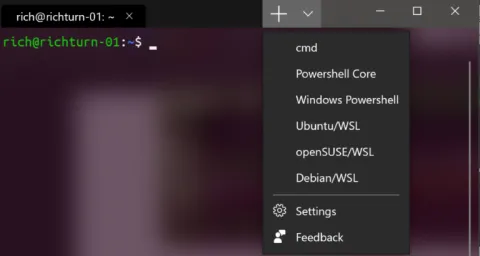
Windows Terminal permet d'avoir plusieurs profils de ligne de commande. Ces profils sont associés à une application en ligne de commande et peuvent être personnalisés individuellement. Windows Terminal créera automatiquement des profils pour vous si vous utilisez le sous-système Windows pour Linux ou Visual Studio. PowerShell est attribué comme profil par défaut lors du premier lancement, mais vous pouvez modifier votre profil par défaut dans les paramètres de démarrage. e terminal Windows prend en charge les onglets ainsi que plusieurs volets.

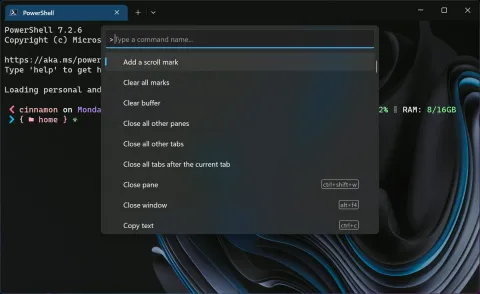
Windows Terminal est livré avec de très nombreuses actions. Les actions vous permettent de contrôler la façon dont vous interagissez avec le terminal. Pour les rendre plus faciles à trouver et à utiliser, Microsoft a créé une palette de commandes, accessible en bas de la liste déroulante des nouveaux onglets. Il peut également être ouvert avec Ctrl+ Shift+ P. Les actions peuvent être personnalisées sur la page Actions dans les paramètres.

Commentaire actu

Windows Terminal Preview 1.7

Soumis par fredericmazue le

Le Terminal Windows est une application de terminal moderne qui veut être le point d'accès central à des outils tels que l’Invite de commandes, PowerShell et WSL.

Ses principales fonctionnalités incluent plusieurs onglets, des volets, une prise en charge des caractères Unicode et UTF-8, un moteur de rendu de texte accéléré par GPU, ainsi que des thèmes, styles et configurations personnalisés.

Windows Terminal peut être téléchargé sur le Microsoft Store. Windows Terminal est un logiciel libre sous licence MIT dont les sources sont disponibles sur GitHub. Microsoft invite les volontaires à participer à ce projet.

Windows Terminal Preview est une version d’évaluation du Terminal Windows qui contient les fonctionnalités les plus récentes au fur et à mesure de leur développement. Cette version d'évaluation peut elle aussi être téléchargée sur le Microsoft Store.

Dans Windows Terminal Preview 1.7 qui vient d'être publié, l'apport le plus remarquable est la prise en charge des JSON fragment extensions. Il s'agit de fichiers JSON que les développeurs d'applications peuvent écrire pour ajouter de nouveaux profils aux paramètres des utilisateurs, ou même modifier certains profils existants. Ils peuvent également être utilisés pour ajouter de nouveaux schémas de couleurs aux paramètres des utilisateurs.

Le fichier JSON doit être divisé en 2 listes, une pour les profils (profiles) et une pour les schémas (schemes). Voici un exemple de fichier json qui ajoute un nouveau profil, modifie un profil existant et crée un nouveau jeu de couleurs. Par exemple :

{
  "profiles": [
    {
      // update the profile with the GUID below
      "updates": "{2c4de342-38b7-51cf-b940-23e9ae97f518}",
      "fontSize": 16,
      "fontWeight": "thin"
    },
    {
      // create a new profile
      "name": "Cool Profile",
      "commandline": "powershell.exe",
      "antialiasingMode": "aliased",
      "fontWeight": "bold",
      "colorScheme": "Postmodern Tango Light"
    }
  ],
  "schemes": [
    {
      // create a new color scheme
      "name": "Postmodern Tango Light",
      "black": "#0C0C0C",
      "red": "#C50F1F",
      "green": "#13A10E",
      "yellow": "#C19C00",
      "blue": "#0037DA",
      "purple": "#881798",
      "cyan": "#3A96DD",           
     "white": "#CCCCCC",
      "brightBlack": "#767676",
      "brightRed": "#E74856",
      "brightGreen": "#16C60C",
      "brightYellow": "#F9F1A5",
      "brightBlue": "#3B78FF",
      "brightPurple": "#B4009E",
      "brightCyan": "#61D6D6",
      "brightWhite": "#F2F2F2"
    }
  ]
}

Build 2019 : Microsoft présente Windows Terminal, une nouvelle interface de ligne de commande pour Windows

Soumis par fredericmazue le
Image

A peine croyable :-) Entre les grosses annonces sur .NET, sur le cloud et sur la programmation quantique , Microsoft revient aussi sur un outil tout simple, mais ô combien important et fondamental : la ligne de commande.

Mieux vaut tard que jamais ! Ceux qui ont assez vu l'invite de commande à la MS-DOS de Windows vont désormais disposer d'un nouvel outil 'procurant une meilleure expérience de la ligne de commande' : Windows Terminal.

Vous avez demandé et nous vous avons écouté déclare Microsoft à qui on a quand même envie de faire remarquer qu'il aura fallu le temps ! :-)

Windows Terminal est une nouvelle application de terminal moderne, rapide, efficace, puissante et productive destinée aux utilisateurs d'outils de ligne de commande et de shells tels que Invite de commandes, PowerShell et WSL, indique Microsoft.

Le terminal Windows utilise un moteur de rendu de texte basé sur DirectWrite / DirectX accéléré par GPU. Ce nouveau moteur de rendu de texte affiche les caractères de texte, les glyphes et les symboles présents dans les polices de votre ordinateur, y compris les idéogrammes CJK, les emoji, les symboles CPL, les icônes, les ligatures de programmation, etc. Ce moteur affiche également le texte beaucoup plus rapidement que le moteur GDI de la console précédente ! précise Microsoft :-)

Windows Terminal permet de travailler dans plusieurs onglets.  Vous pourrez ouvrir un nombre illimité d'onglets, chacun connecté à un shell de ligne de commande ou à une application de votre choix, par exemple, Invite de commandes, PowerShell, Ubuntu sur WSL, un Raspberry Pi via SSH, indique Redmond.

Windows Terminal fournit de nombreux paramètres et options de configuration qui vous permettent de bien contrôler l'apparence du terminal et chacun des shells / profils que vous pouvez ouvrir en tant que nouveaux onglets. Les paramètres sont stockés dans un fichier texte structuré, ce qui facilite la configuration pour les utilisateurs et / ou les outils.

En utilisant le mécanisme de configuration du terminal, vous pourrez créer plusieurs profils pour chaque shell / application / outil que vous souhaitez utiliser, qu'il s'agisse de connexions PowerShell, Invite de commandes, Ubuntu ou même SSH avec des périphériques Azure ou IoT. Ces profils peuvent avoir leur propre combinaison de styles et de tailles de police, de thèmes de couleur, de niveaux de flou / transparence d'arrière-plan, etc.

Windows Terminal disponible via le Microsoft Store dans Windows 10 et sera mis à jour régulièrement, indique Microsoft.

[video:https://www.youtube.com/watch?v=8gw0rXPMMPE autoplay:0]