IDE

Facebook adopte Visual Studio Code pour ses développements internes

Soumis par fredericmazue le
IDE

Chez Facebook, les développeurs utilisaient jusqu'ici Vim, Emacs et plus encore Nuclide, un éditeur dérivé d'Atom. Mais Facebook a décidé d'unifier les outils de développement et le choix s'est porté sur Visual Studio Code.

Le processus de migration vers Visual Studio code a été lancé en 2018, et il est en fait bien avancé, explique Facebook dans un billet.

Le réseau social justifie son choix de Visual Studio Code ainsi : Visual Studio Code est un outil de développement très populaire , avec un investissement et un support importants de Microsoft et de la communauté open source. Il fonctionne sous macOS, Windows et Linux, et dispose d'une API d'extension robuste et bien définie qui nous permet de continuer à développer les fonctionnalités importantes requises pour le développement à grande échelle réalisé par la société. Visual Studio Code est une plate-forme sur laquelle nous pouvons parier en toute sécurité sur l'avenir de notre plate-forme de développement.

Un autre facteur important est le développement à distance que permet Visual Studio Code. Une questions cruciale pour Facebook, compte tenu de sa taille.

D'ailleurs Facebook, qui considère avoir une grande expérience dans ce domaine, va collaborer avec Microsoft pour contribuer au projet Visual Studio Code, notamment pour améliorer encore les extensions de développement à distance.


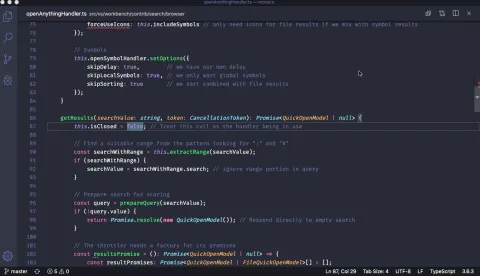
Capture Facebook : du code React.js dans Visual Studio Code 

Tirer parti des raccourcis clavier avec Visual Studio pour Mac

Soumis par fredericmazue le
IDE
Image

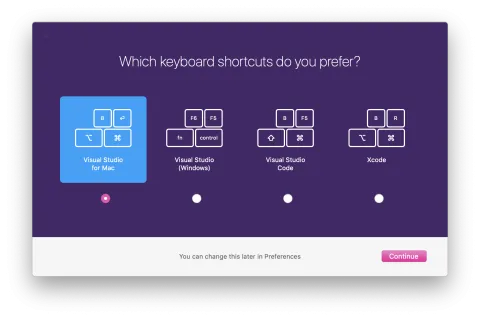
Les nouveaux utilisateurs de Visual Studio pour Mac remarquent tout de suite que l’EDI prend en charge de nombreux mappages de touches différents. En effet, la première fois que Visual Studio pour Mac est lancé sur un ordinateur, l'utilisateur reçoit une invite lui demandant de choisir son mappage de touches préféré.

C'est bien, mais cela ne convient pas forcément à toutes les situations. Peut-être parce que vous utilisez un autre mappage, ou des raccourcis claviers différents avec une autre application et que vous en avez l'habitude.

Ce billet de blog de Microsoft vous explique comment bien tirer parti des possibilités de Visual Studio pour Mac et mettre en place les raccourcis clavier qui vous conviennent. Ou encore utiliser de nombreuses combinaisons de clés prédéfines, telles que Visual Studio, VS Code et Xcode.

Un billet à lire par tout ceux qui commencent à travailler avec Visual Studio pour Mac.

Sortie de Visual Studio Code 1.40

Soumis par fredericmazue le
IDE
Image
Image

Microsoft a annoncé la disponibilité de Visual Studio Code 1.40. Cette nouvelle mouture apporte quelques améliorations intéressantes au niveau de l'ergonomie.

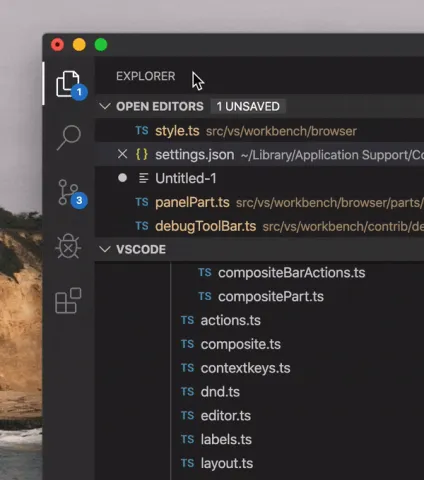
Ainsi, Microsoft a enrichi la barre d'activité d'un nouvel indicateur pour l'élément actif d'activité afin de mieux le distinguer et d'améliorer la lisibilité.

A remarquer encore, Un nouveau paramètre workbench.editor.splitSizing contrôle la disposition des éditeurs lors de leur division. Par défaut, la taille sera répartie uniformément entre tous les éditeurs, comme illustré ci-dessous:

Définissez ce paramètre sur split pour que l'éditeur actuel soit divisé en deux et n'affecte pas la taille des autres éditeurs:

Contourner des problèmes avec l'accélération GPU

Microsoft a reçu des remontées de problèmes de la part d'utilisateurs qui semblent liés à l'utilisation du GPU pour le rendu de l'interface utilisateur de VS Code. Selon Microsoft, ces utilisateurs ont une bien meilleure expérience lorsqu’ils exécutent VS Code avec l’argument de ligne de commande --disable-gpu. Utiliser cet argument désactive l'accélération matérielle du GPU et retombe sur un moteur de rendu logiciel.

Vous pouvez ajouter cet indicateur en tant que paramètre afin qu'il ne soit pas nécessaire de le transmettre à chaque fois sur la ligne de commande.

Pour ajouter ce drapeau:

  • Ouvrez la palette de commandes (Ctrl + Maj + P).
  • Exécutez la commande Préférences: Configurer les arguments d'exécution.
  • Cette commande ouvrira un fichier argv.json pour configurer les arguments d'exécution. Vous pouvez y voir des arguments par défaut.
  • Ajouter "disable-hardware-acceleration": true.
  • Redémarrez Visual Studio Code.

Microsoft recommande de n'utiliser ce paramètre que si vous rencontrez des problèmes.

Ignite 2019 : Microsoft présente Visual Studio Online

Soumis par fredericmazue le
IDE

Une des grandes annonces de la conférence Microsoft Ignite 2019 est l'annonce de Visual Studio Online, qui est présenté en préversion pour le moment.

Visual Studio Online déplace les outils de développement sur le cloud de Microsoft et fournit des environnements gérés à la demande pouvant être utilisés pour des projets à long terme, pour prototyper rapidement une nouvelle fonctionnalité ou pour des tâches à court terme.

A partir de l'expérience acquise avec Visual Studio Code, Microsoft étend techniquement le développement à distance en fournissant des environnement de développement complets et gérés comprenant toutes la pile d'outils nécessaires : langage, compilateur, conteneur Docker,etc. Tout se passera sur le cloud : la compilation, débogage, restauration, etc.

Les environnements sont, assure Microsoft, rapides à créer et à utiliser, ce qui permet à de nouveaux membres de l’équipe de s’intégrer rapidement à un projet ou de tester une nouvelle pile, un nouveau langage ou une nouvelle base de code sans s’inquiéter des conséquences pour leur configuration locale. Et puisque les environnements partagent des définitions, ils sont créées de manière répétable, ce qui élimine les divergences de configuration entre les membres de l'équipe, afin d'éliminer des erreurs de type «cela  fonctionne sur ma machine».

Conscient que de nombreuses entreprises possèdent déjà une infrastructure de développement existante, Microsoft s'est assurée que Visual Studio Online puisse également en tirer parti. Ainsi vous pouvez vous connecter à vos environnements où que vous soyez, à l'aide d'un des trois éditeurs possibles.

Visual Studio Online prend en charge trois éditeurs: Visual Studio Code , un éditeur sans installation basé sur un navigateur et Visual Studio 2019. A remarquer, Visual Studio Online permet de travailler de n'importe où, donc aussi quand on est en déplacement.

En ce qui concerne le débogage, une fois connecté à votre environnement Visual Studio Online, vous exécutez simplement votre application Web ou votre API comme vous le feriez habituellement sur un poste local. L'exécution est transférée sur le cloud automatiquement, tout en se comportant comme elle le ferait dans un développement local traditionnel.

Par ailleurs, les environnements Visual Studio Online sont fournis avec des outils de collaboration intégrés tels qu'IntelliCode et Live Share. IntelliCode intègre de l'intelligence assistée par IA dans l'éditeur. Cette I.A sur une compréhension de la manière dont les API sont utilisées dans des milliers de référentiels GitHub à code source ouvert. Live Share facilite la collaboration en temps réel en permettant aux développeurs d’éditer et de déboguer ensemble, même s’ils ne sont pas tous des utilisateurs de Visual Studio Online, ou préfèrent un éditeur différent.

Pour les environnements hébergés dans le cloud, chaque instance d'environnement est facturée en fonction du nombre d'« unités d'environnement » consommées (calculées en fonction de la taille de l'instance d'environnement), de la durée totale d'activité de l'environnement (c'est-à-dire la durée de connexion d'un utilisateur via l'éditeur basé sur un navigateur, ou un client tel que Visual Studio Code), et de la durée de vie totale de l'environnement (unités de base).

Le prix d'une unité d'environnement s'élève à 0,00304 € par unité. Les détails relatifs aux taux de consommation d'unités d'environnement sont présentés dans le tableau ci-dessous :

TYPE D'INSTANCE

UNITÉS D'ENVIRONNEMENT ACTIF CONSOMMÉES PAR HEURE

UNITÉS D'ENVIRONNEMENT DE BASE CONSOMMÉES PAR HEURE

Standard (4 cœurs, 8 Go de RAM, disque dur de 64 Go)

125

2

Premium (8 cœurs, 16 Go de RAM, disque dur de 64 Go)

242

2

Auto-hébergé

Aucuns frais

Aucuns frais

Les frais relatifs à chaque instance d'environnement peuvent être calculés comme suit :

(Heures d'activité x Unités d'environnement actif) + (Heures totales x Unités d'environnement de base) x 0,00304 € par unité = coût pour cette instance

Exemples de tarification pour des scénarios courants sur un mois de 730 heures :

SCÉNARIO

TYPE D'INSTANCE

HEURES D'ACTIVITÉ

HEURES TOTALES

COÛT APPROXIMATIF

Révision d'une demande de tirage (pull request)

Standard

2

2

0,78 €

Utilisation occasionnelle sur une lourde charge de traitement de données

Premium

40

730

33,82 €

Développement à temps plein

Standard

100

730

42,39 €

Pour l'exemple de développement à temps plein ci-dessus : (100 heures d'activité x 125 unités d'environnement actif standard) + (730 heures totales x 2 unités d'environnement de base) = 13960 unités x 0,00304 € par unité = 42,39 € précise Microsoft.

Site : Visual Studio Online
Sortie de Visual Studio 2019 version 16.4 Preview 3

Soumis par fredericmazue le
IDE
Image

A l'occasion de sa conférence Ignite, Microsoft a publié Visual Studio 2019 16.4 en préversion. Cette mouture apporte des nouveautés intéressantes notamment au niveau de l'assistance au codage.

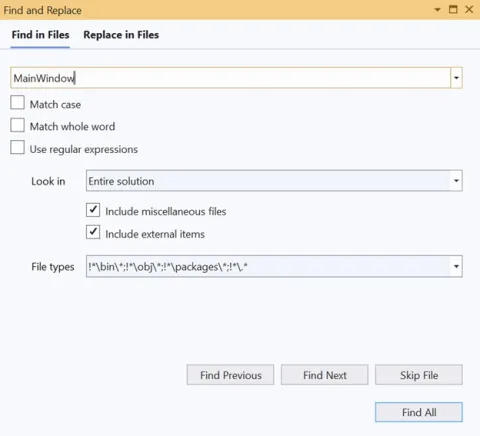
La fenêtre de l'outil 'Rechercher dans les fichiers' a été réécrite pour prendre en compte les suggestions et commentaires. Les performances ont été considérablement améliorées et les problèmes de fiabilité qui entraînaient auparavant des blocages frustrants ont été résolus, assure Microsoft qui a par ailleurs  nettoyé l'interface utilisateur et ajouté quelques améliorations, telles que l'ajout d'exclusions à une requête de recherche.

Lorsque vous vouez trouver les membres d'un type, vous risquez de ne pas y parvenir lorsqu'il vous manque une directive Using. Dans Visual Studio 2019 16.4  16.4, IntelliSense affiche les membres et les types de tous les assemblys référencés à partir de votre projet et ajoute automatiquement la directive Using pour que votre code soit net et ordonné. Par ailleurs IntelliCode vous fait gagner du temps en plaçant ce que vous êtes le plus susceptible d'utiliser en haut de votre liste d'achèvement IntelliSense. IntelliCode peut également suggérer des arguments lors de la frappe, en plaçant les arguments les plus probables en tête de votre liste d'achèvement.

A remarquer encore, IntelliCode améliore le refactoring en apprenant de vos modifications. Ainsi, il fournit des suggestions de refactoring pour les modifications répétées au cours de la frappe. IntelliCode comprend la structure syntaxique de vos modifications. Par conséquent, les suggestions incluent des emplacements avec une structure similaire mais des variables et un formatage différents. Ces suggestions apparaissent avec vos autres solutions rapides de refactoring.

Microsoft a également publié Visual Studio 2019 pour Mac version 8.4 Preview 2. Il s'agit d'une version qui apporte d'importantes améliorations en matière d'accessibilité à l'EDI global, ainsi que la prise en charge de .NET Core 3.1 Preview et la prise en charge complète de Blazor (côté serveur). Avec cette dernière version, vous pouvez créer, créer, déboguer et exécuter des projets Blazor, puis déployer votre application Blazor directement sur Azure sans jamais quitter l'EDI.

Un IDE Python pour les débutants : Thonny

Soumis par fredericmazue le
IDE
Image

A notre époque où les environnements sont de plus en plus lourds, à la difficulté d'apprendre un nouveau langage s'ajoute bien souvent la difficulté d'apprendre à manipuler l'IDE. Il est vrai qu'apprendre Python, c'est plutôt facile. Il n'empêche que Thonny est le bienvenu.

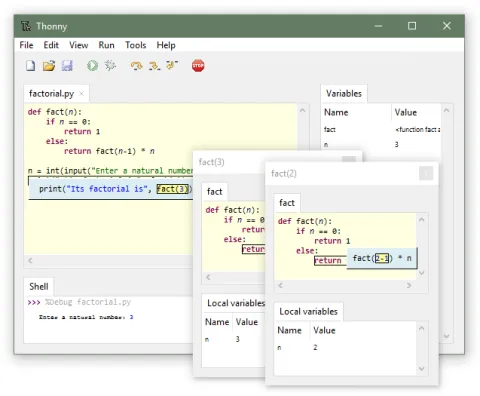
Thonny est un IDE python minimaliste, développé par l'Université de Tartu en Estonie, avec l'aide de la Raspberry Pi Foundation et de Cybernetica AS. Thonny embarque Python 3.7, mais vous pouvez choisir d'utiliser une autre version de Python. Il comporte tout ce qu'il faut pour démarrer avec ce langage. Editeur, débogueur, etc. L'éditeur met en évidence les erreurs de syntaxe, et très intéressant pour le débutant, sensibilise à la portée des variables. Car en Python un même nom ne désigne pas toujours la même variable. Avec Thonny les variables locales sont visuellement distinguées des variables globales.

Thonny est disponible pour Windows, Linux et macOS

Site : thonny.org

[video:https://www.youtube.com/watch?v=nwIgxrXP-X4 autoplay:0]

Sortie de Visual Studio 2019 v16.4 Preview 2

Soumis par fredericmazue le
IDE
Image

Visual Sutdio 2019 v16.4 Preview 2 vient de sortir. Cette mouture apporte quelques innovations intéressantes en terme d'ergonomie.

Arrive notamment une nouvelle fonctionnalité qui était très demandée par les développeurs selon Microsoft : la possibilité de choisir une disposition des onglets dans un panneau vertical, comme le montre l'animation ci-dessous.

Microsoft a ajouté des pages de présentation pour les projets CMake afin d'aider à démarrer avec le développement multiplate-forme. Ces pages sont dynamiques et aident à installer Linux Workload, à se connecter à un système Linux distant ou au sous-système Windows pour Linux (WSL) et à ajouter une configuration Linux ou WSL à votre projet CMake . 

De plus, une fonction de navigation a été ajoutée au menu déroulant de lancement afin que les projets CMake affichent les cibles les plus récemment utilisées.  

Identifier des objets par leurs propriétés lors du débogage est maintenant devenu plus facile grâce au nouvel outil 'Pinnable Properties'. Avec lui, il suffit de survoler une propriété que vous souhaitez afficher dans la fenêtre de débogage des fenêtres Watch, Autos et Locals, vous cliquez alors sur l'icône 'épingle' de cette propriété et voyez immédiatement les informations que vous recherchez en haut de la fenêtre de débogage.

Utiliser la préversion du nouveau concepteur Windows Forms de .NET Core 3.0

Soumis par fredericmazue le
IDE

Avec .NET Core 3.0 qui est sorti récemment, Microsoft a introduit un nouveau concepteur Windows Forms, qui est actuellement à l'état de préversion.

Ce concepteur aura à terme le même aspect que le concepteur de formulaires du framework Windows .NET. Microsoft souligne qu'arriver à cela était un véritable défi technique, qui a nécessité de repenser l'architecture de Visual Studio en ce qui concerne la communication de l'EDI avec ce concepteur.

Ce concepteur étant pour le moment en préversion, il ne fait pas partie de Visual Studio. Mais cela ne signifie par pour autant qu'il n'est pas intéressant de le tester, bien au contraire.

Pour cela vous devez le télécharger sous la forme d'une extension Visual Studio («VSIX»). Ce téléchargement est ici. Une fois que vous avez installé ce concepteur (.NET Core Designer), Visual Studio choisit automatiquement le concepteur approprié (.NET Core ou .NET Framework) en fonction de la structure cible du projet sur lequel vous travaillez. Vous pouvez supprimer le concepteur de Visual Studio à tout moment.

Microsoft souligne que .NET Core Designer ne prend pas encore en charge tous les contrôles que l'on peut trouver dans le concepteur du framework Windows .NET. Pour cette raison, il est déconseillé de tenter de porter des applications Windows Forms vers .NET Core.

Sortie de JetBrains Rider 2019.2

Soumis par fredericmazue le
IDE
Image

JetBrains Rider est un IDE .NET multiplateforme basé sur la plate-forme IntelliJ et ReSharper, conçu par le célèbre éditeur d'environnements de développement intégré JetBrains. Le version 2019.2 de cet EDI vient de sortir.

JetBrains souligne l'amélioration du développement avec Xamarin sur iOS. Ainsi vous pouvez publier un fichier .ipa (iOS App Store Package) pour un projet Xamarin iOS sur un périphérique iOS directement à partir de l'EDI. Vous pouvez aussi gérer les profils de provisioning à partir de la fenêtre Propriétés ( Configurations | Signature du paquet ) pour un projet Xamarin iOS.

JetBrains souligne aussi une prise en charge améliorée de C#, et en ce qui concerne F#, Code Vision montre maintenant les types déduits pour les fonctions, les valeurs et les membres, ainsi que l'auteur de VCS pour les déclarations, directement dans l'éditeur de code.

Le débogueur a été amélioré également. Notamment, l'onglet 'variables' propose une nouvelle fonctionnalité vous permettant d'épingler en tête de liste les propriétés ou champs d'un objet qui vous intéressent le plus.

Toutes les nouveautés sont résumées dans la note de version. JetBrains Rider 2019.2 peut être téléchargé ici. Une version d'évaluation valable 30 jours est proposée.

Sortie de Visual Studio 2019 for Mac version 8.3

Soumis par admin le
IDE
Image

Microsoft vient d'annoncer la sortie de Visual Studio 2019 for Mac version 8.3. Dans cette mouture, Microsoft a ajouté la prise en charge des fichiers Web au nouvel éditeur de code natif.

Visual Studio pour Mac utilisera maintenant le nouvel éditeur de code natif pour les types de fichiers suivants: .JS, .TS, .HTML, .CSS, .CSHTML, .JSON .MOINS .SCSS

Mucrosoft souligne que  Les nouveaux éditeurs Web reposent sur la même interface d'édition native que les éditeurs C # et XAML, ainsi que sur le service de langage partagé Visual Studio. Grâce à cela, les développeurs verront une amélioration des performances d'Intellisense, des performances de frappe et de rendu du texte.

Cette version ajoute aussi la possibilité de sélectionner le navigateur utilisé lors de l'exécution ou du débogage de votre application Web ASP.NET Core, et apporte un support pour le débogage dans un cadre spécifique :